RÉPONSES ET PROMPTS GOHIGHLEVEL : GUIDE T23 · CALENDRIERS ET RÉSERVATIONS
AUTEUR : DANIEL HALLMAN
MOT-CLÉ : CALENDRIER
INSTRUCTIONS ÉTAPE PAR ÉTAPE + CAPTURES D'ÉCRAN ANNOTÉES DE GHL
Étapes dans GoHighLevel
-
ÉTAPE 1Passer à un déclencheur de rendez-vous : Dans Automatisation > Flux de travail, définissez le déclencheur de workflow sur Statut du rendez-vous (
Event Type = Normal,Status = Confirmed) ou Le client a réservé un rendez-vous.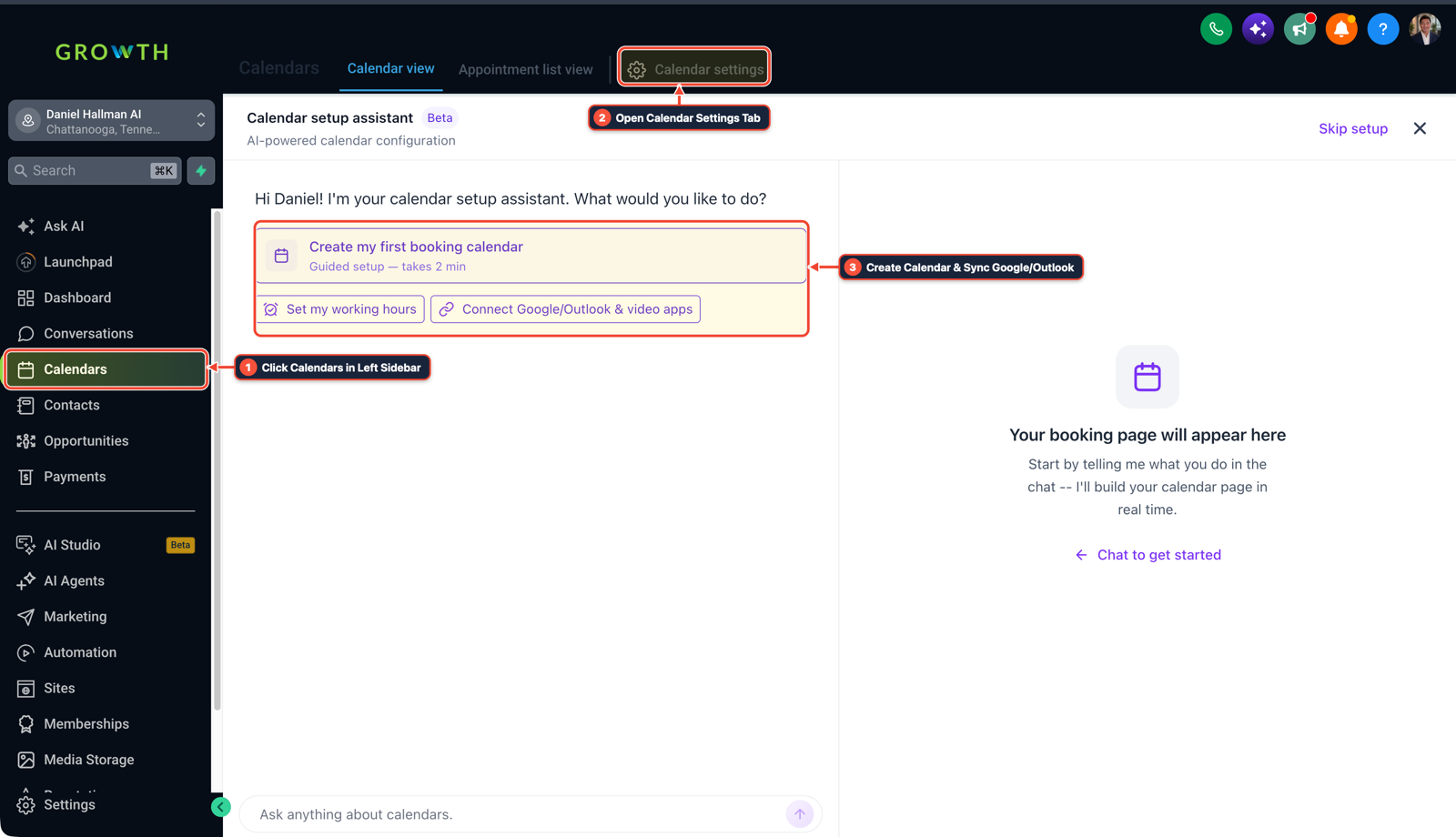
1Cliquer sur Calendriers dans la barre latérale gauche 2Basculer entre vue calendrier, liste et paramètres 3Vérifier les réservations confirmées ou cliquer sur + New -
ÉTAPE 2Ajoutez une étape de formateur de date/heure : Dans Automatisation > Flux de travail, ajoutez Formater les données > Formateur de date/heure avant votre webhook pour convertir
{{appointment.start_time}}et{{appointment.end_time}}dansISO-8601(YYYY-MM-DDTHH:mm:ssZ).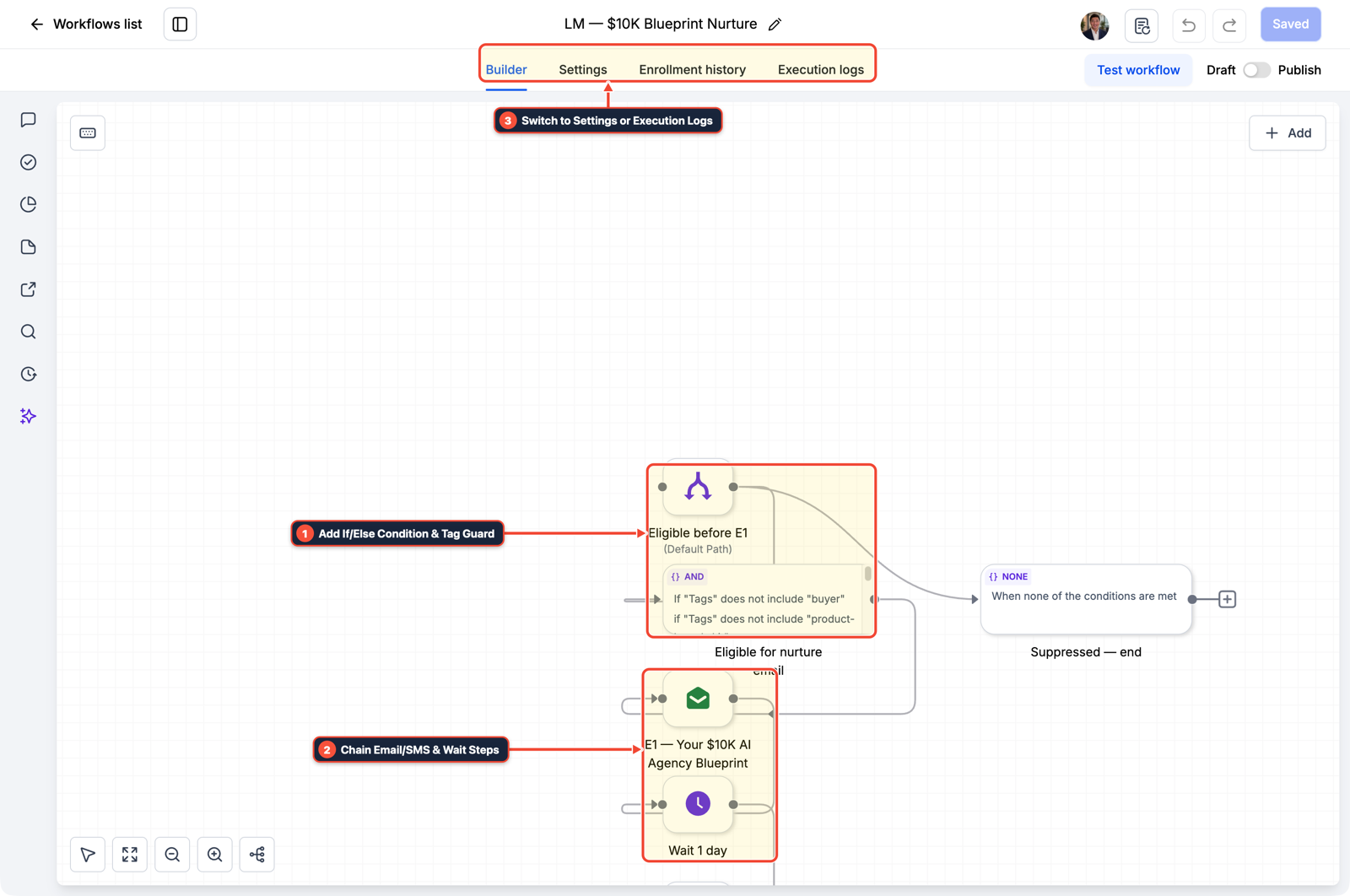
1Ajouter une condition If/Else et une protection de balise 2Enchaîner priorité et étapes d'attente 3Basculer vers les paramètres ou les journaux d'exécution -
ÉTAPE 3Associez les clés de webhook personnalisées et réservez un créneau en direct : Dans Automatisation > Flux de travail > Webhook sortant, mappez
start_time_iso,end_time_iso, etcalendar_namesous Données personnalisées, puis réservez un créneau de test en direct sur votre page de calendrier.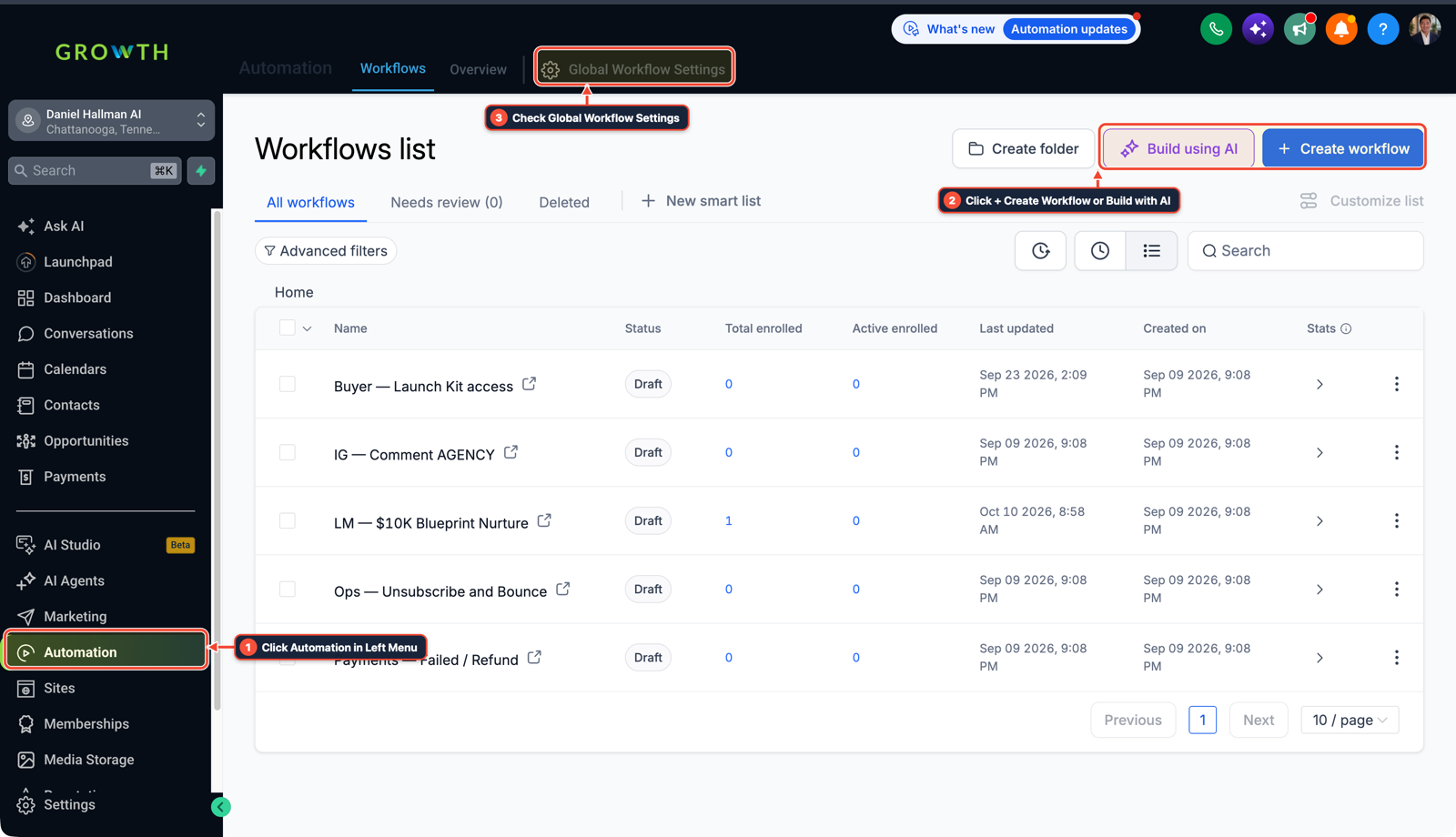
1Cliquer sur Automatisation dans le menu de gauche 2Cliquer sur + Créer un flux de travail ou Créer avec l'IA 3Vérifier les paramètres globaux du flux de travail
MODE : PROMPT D'AGENT
COLLER DANS CLAUDE CODE, CURSOR, CHATGPT OU GOHIGHLEVEL ASK AI PROMPT D'AGENT
Fix our GoHighLevel Outbound Webhook workflow where appointment.start_time and appointment.end_time arrive blank:
1. Check the workflow trigger and replace any Contact-scoped trigger (like Contact Tag Added or Opportunity Changed) with "Appointment Status" (Status = Confirmed) or "Customer Booked Appointment".
2. Add a native "Format Data — Date/Time Formatter" action before the Outbound Webhook to format {{appointment.start_time}} and {{appointment.end_time}} as ISO-8601 timestamps.
3. Map the formatted timestamps into explicit Custom Data keys on the Outbound Webhook action.
GHL-TOOLS MCP SERVER & CLI (DANIELHALLMAN.COM/MCP)
BUILDER + SUB-ACCOUNT TOOLS
# 1. MCP Tool Call (ghl-crm-mcp)
{
  "tool": "workflows_create_from_recipe",
  "arguments": {
    "location_id": "<YOUR_LOCATION_ID>",
    "recipe": "appointment_iso_timestamp_webhook",
    "trigger": "appointment_status_confirmed"
  }
}

# 2. Or run via ghl-crm Rust CLI
ghl-crm workflows apply-recipe --location-id <YOUR_LOCATION_ID> --recipe appointment-iso-webhook
Official GHL MCP vs. ghl-tools: HighLevel’s official hosted MCP (services.leadconnectorhq.com/mcp) covers public v2 CRM records (contacts, opportunities, appointments, conversations). ghl-tools MCP complements it with workflow graph inspection & recipes, funnel/form builders, DNS/BIMI checks, and ghl-crm doctor audits.
Cause
- Lorsqu'un flux de travail démarre à partir d'une balise de contact, étape de pipeline
- ou le bouton 'Test Workflow', HighLevel s'exécute dans la portée Contact plutôt que dans la portée Rendez-vous
- ainsi
{{appointment.start_time}}et{{appointment.end_time}}sont envoyées sous forme de chaînes vides.
Configuration de GoHighLevel
- Basculez le déclencheur du flux de travail vers un événement lié aux rendez-vous afin que HighLevel charge l'objet du rendez-vous en mémoire, convertissez les heures de début et de fin en
ISO-8601chaînes avec Formateur de date/heure - et transmettre ces valeurs formatées dans votre Webhook sortant.
Chemins de menu GoHighLevel
| Étape | Chemin du menu dans GHL | Action |
|---|---|---|
| Étape 1 | Automation > Workflows | Définissez le déclencheur du flux de travail sur Statut du rendez-vous (Event Type = Normal, Status = Confirmed) ou Le client a réservé un rendez-vous. |
| Étape 2 | Automation > Workflows | Ajouter Formater les données > Formateur de date/heure avant votre webhook pour convertir {{appointment.start_time}} et {{appointment.end_time}} dans ISO-8601 (YYYY-MM-DDTHH:mm:ssZ). |
| Étape 3 | Automation > Workflows > Outbound Webhook | Associer start_time_iso, end_time_iso, et calendar_name sous Données personnalisées, puis réservez un créneau de test en direct sur votre page de calendrier. |
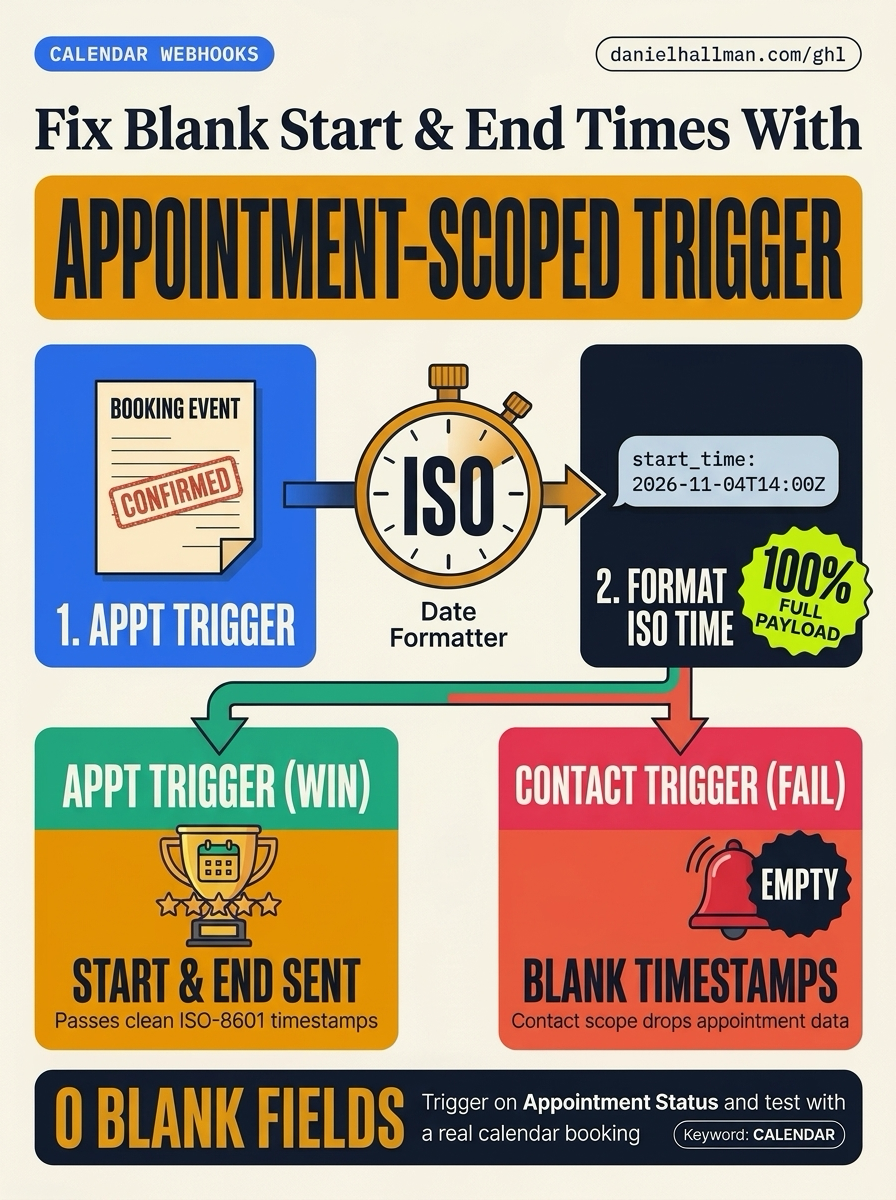
CONFIGURATION PAR DÉFAUT VS FLUX DE TRAVAIL AUTOMATISÉ
Comparaison opérationnelle
Taux de non-présentation aux rendez-vous
Utilisation des créneaux du calendrier
Questions associées
- Comment réduire les absences aux rendez-vous et empêcher les doublons de réservation dans GoHighLevel ?
- Pourquoi mon webhook entrant GoHighLevel ne crée-t-il ni ne met-il à jour les contacts ?
- Comment formater des données et exécuter des opérations mathématiques dans les flux de travail GoHighLevel sans payer pour n8n ou Make ?
- Comment acheminer les appels vers plusieurs bureaux et calendriers dans GoHighLevel ?
CONSTRUISEZ PLUS VITE DANS GOHIGHLEVEL · BONUS D'ESSAI GRATUIT + SERVEUR MCP
Créez ceci directement dans votre sous-compte GoHighLevel
Connectez Claude Code, Cursor ou OpenAI Codex à notre ghl-tools Serveur MCP et CLI Rust pour créer des flux de travail, formulaires et tunnels depuis votre éditeur, ou commencez votre forfait GoHighLevel via notre lien partenaire pour débloquer $612+ en kits prêts à importer (y compris Pack de recettes de flux de travail GHL (47 $ — ou gratuit avec l'essai)) et cliniques en direct hebdomadaires.