RESPUESTAS Y PROMPTS DE GOHIGHLEVEL: GUÍA T23 · CALENDARIOS Y RESERVAS
AUTOR: DANIEL HALLMAN
PALABRA CLAVE: CALENDARIO
INSTRUCCIONES PASO A PASO + CAPTURAS DE PANTALLA ANOTADAS DE GHL
Pasos en GoHighLevel
-
PASO 1Cambiar a un activador de cita: En Automatización > Flujos de trabajo, configure el disparador del flujo de trabajo en Estado de la cita (
Event Type = Normal,Status = Confirmed) o El cliente reservó una cita.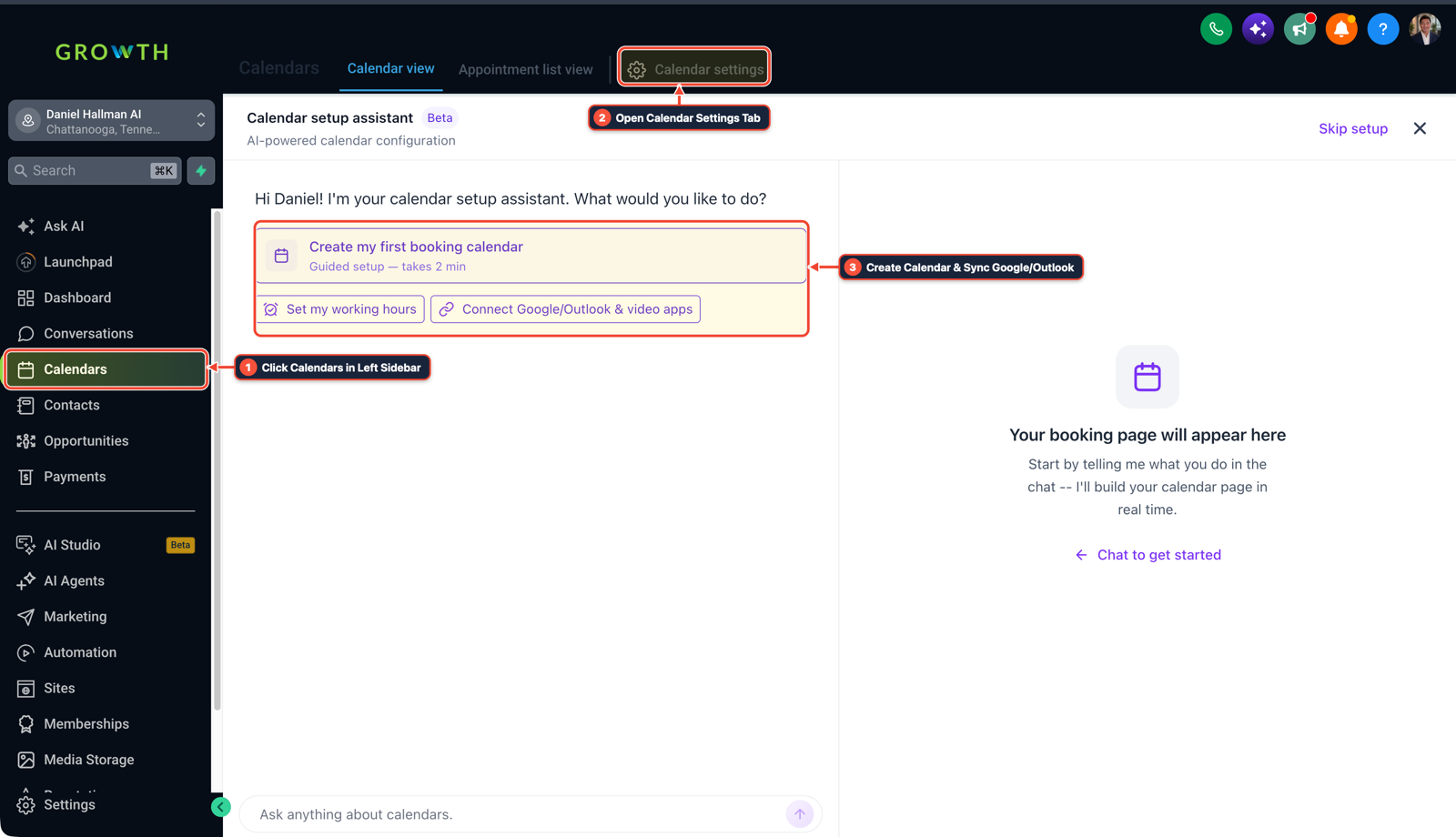
1Hacer clic en Calendarios en la barra lateral izquierda 2Cambia entre vista de calendario, lista y ajustes 3Revisa las reservas confirmadas o haz clic en + New -
PASO 2Añade un paso de formateador de fecha/hora: En Automatización > Flujos de trabajo, agregue Formatear datos > Formateador de fecha/hora antes de su webhook para convertir
{{appointment.start_time}}y{{appointment.end_time}}enISO-8601(YYYY-MM-DDTHH:mm:ssZ).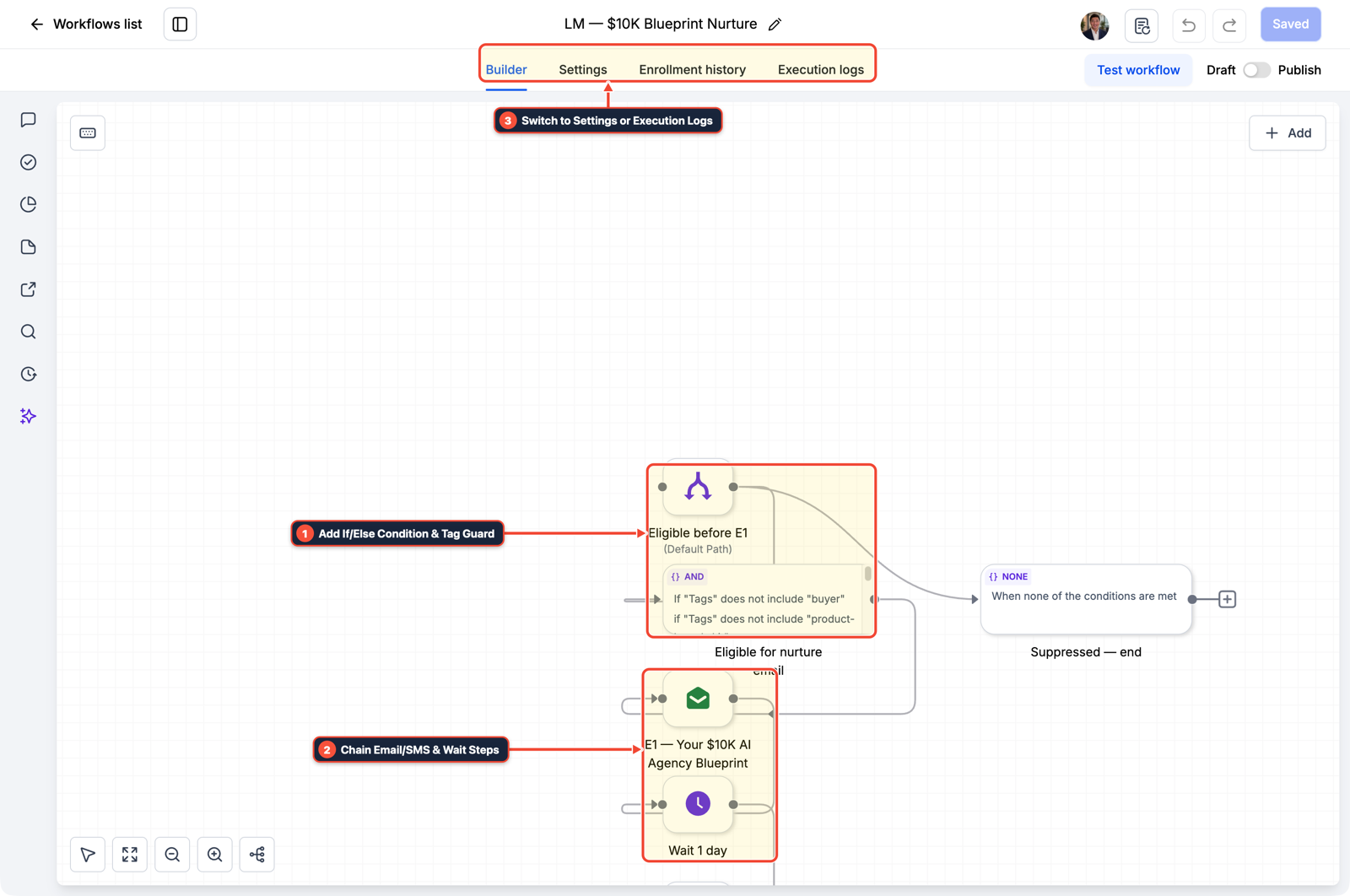
1Añadir condición If/Else y protección de etiquetas 2Encadena prioridad y pasos de espera 3Cambiar a configuración o registros de ejecución -
PASO 3Mapea las claves de webhook personalizadas y reserva un espacio en vivo: En Automatización > Flujos de trabajo > Webhook saliente, asigne
start_time_iso,end_time_iso, ycalendar_namebajo Datos personalizados, luego reserve un espacio de prueba en vivo en su página de calendario.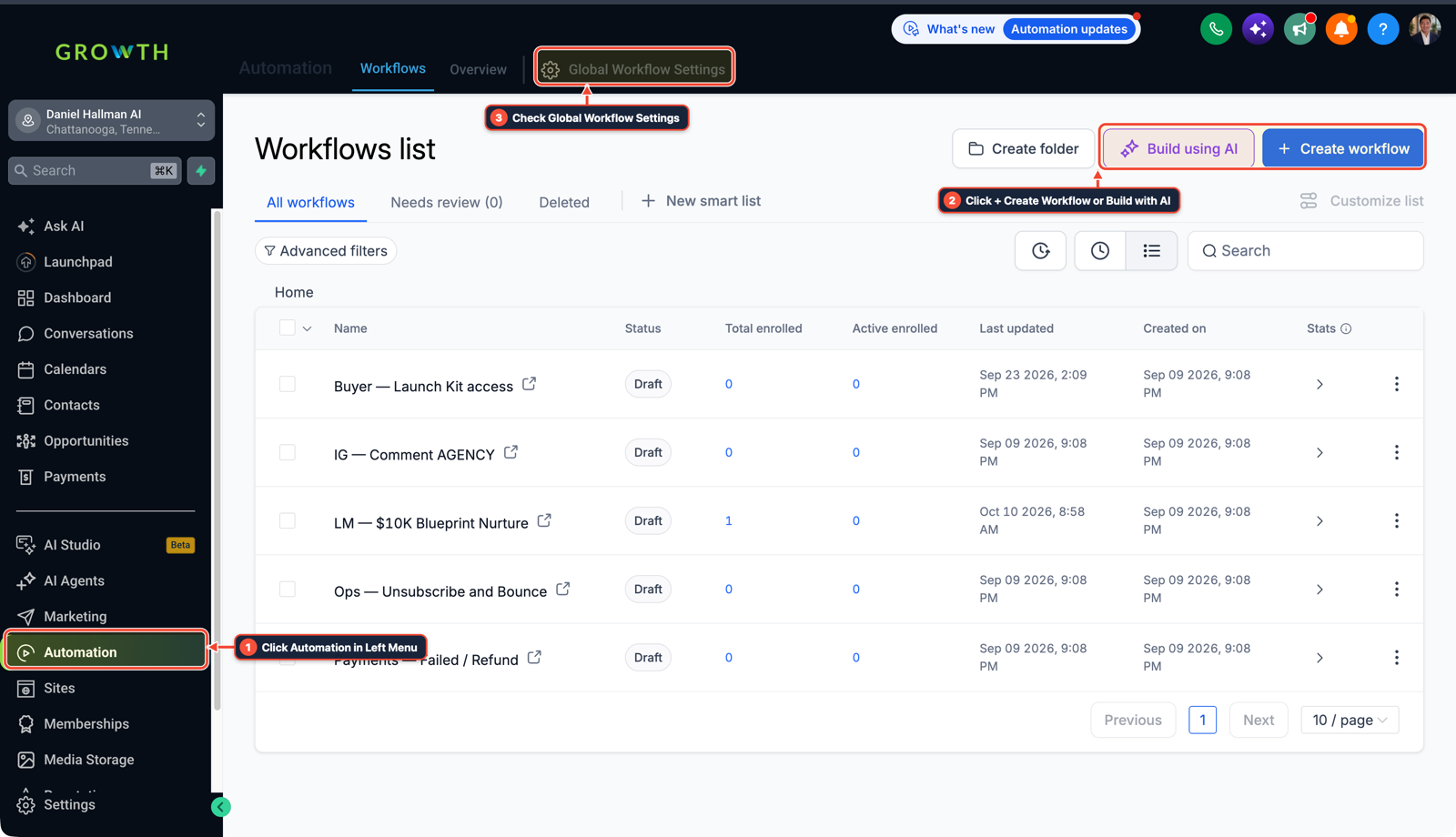
1Hacer clic en Automatización en el menú izquierdo 2Hacer clic en + Crear flujo de trabajo o Crear con IA 3Verificar la configuración global del flujo de trabajo
MODO: PROMPT DE AGENTE
PEGAR EN CLAUDE CODE, CURSOR, CHATGPT O GOHIGHLEVEL ASK AI PROMPT DE AGENTE
Fix our GoHighLevel Outbound Webhook workflow where appointment.start_time and appointment.end_time arrive blank:
1. Check the workflow trigger and replace any Contact-scoped trigger (like Contact Tag Added or Opportunity Changed) with "Appointment Status" (Status = Confirmed) or "Customer Booked Appointment".
2. Add a native "Format Data — Date/Time Formatter" action before the Outbound Webhook to format {{appointment.start_time}} and {{appointment.end_time}} as ISO-8601 timestamps.
3. Map the formatted timestamps into explicit Custom Data keys on the Outbound Webhook action.
GHL-TOOLS MCP SERVER & CLI (DANIELHALLMAN.COM/MCP)
BUILDER + SUB-ACCOUNT TOOLS
# 1. MCP Tool Call (ghl-crm-mcp)
{
  "tool": "workflows_create_from_recipe",
  "arguments": {
    "location_id": "<YOUR_LOCATION_ID>",
    "recipe": "appointment_iso_timestamp_webhook",
    "trigger": "appointment_status_confirmed"
  }
}

# 2. Or run via ghl-crm Rust CLI
ghl-crm workflows apply-recipe --location-id <YOUR_LOCATION_ID> --recipe appointment-iso-webhook
Official GHL MCP vs. ghl-tools: HighLevel’s official hosted MCP (services.leadconnectorhq.com/mcp) covers public v2 CRM records (contacts, opportunities, appointments, conversations). ghl-tools MCP complements it with workflow graph inspection & recipes, funnel/form builders, DNS/BIMI checks, and ghl-crm doctor audits.
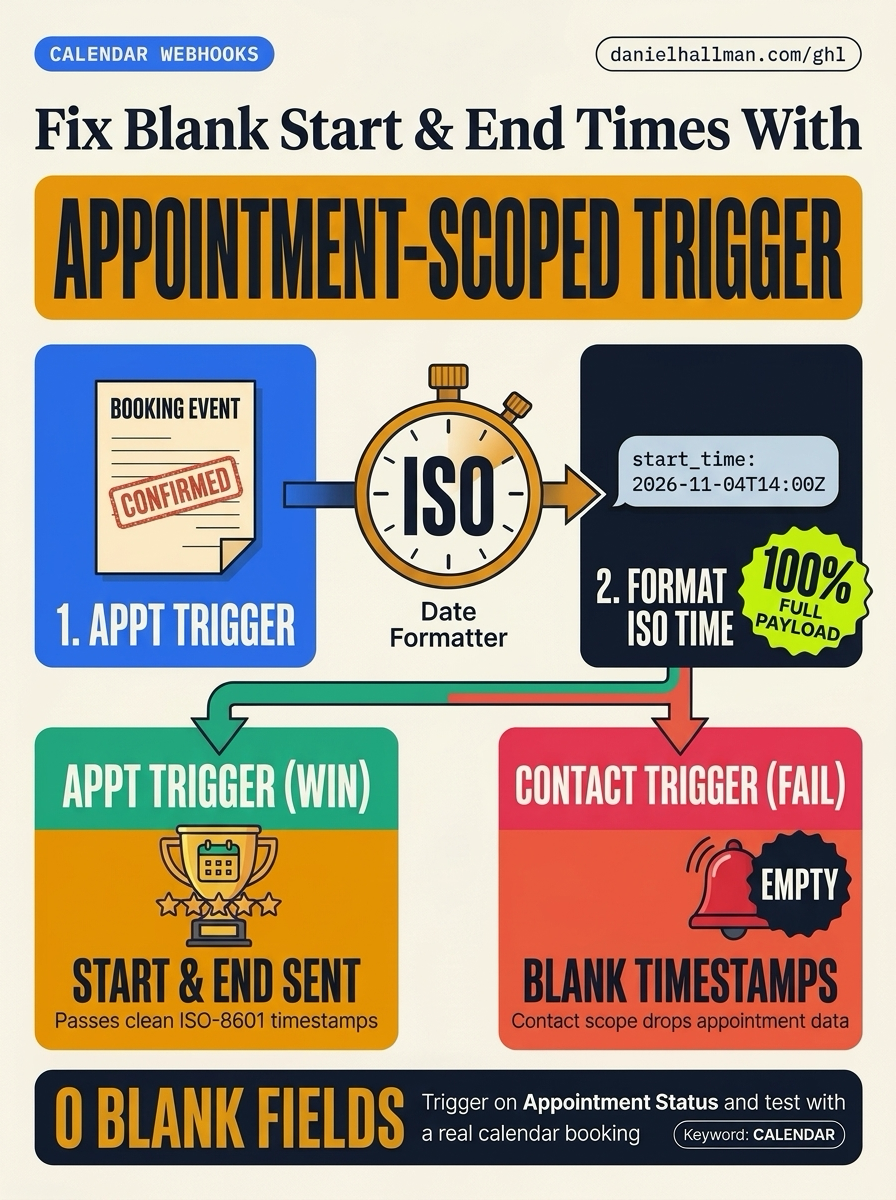
Causa
- Cuando un flujo de trabajo se inicia a partir de una etiqueta de contacto, etapa de pipeline
- o el botón 'Test Workflow', HighLevel se ejecuta en ámbito de Contacto en lugar de ámbito de Cita
- así
{{appointment.start_time}}y{{appointment.end_time}}se envían como cadenas vacías.
Configuración de GoHighLevel
- Cambie el activador del flujo de trabajo a un evento de ámbito de cita para que HighLevel cargue el objeto de la cita en memoria, convierta las horas de inicio y finalización en
ISO-8601cadenas con Formateador de fecha/hora - y pasar esos valores formateados en su Webhook saliente.
Rutas de menú de GoHighLevel
| Paso | Ruta de menú en GHL | Acción |
|---|---|---|
| Paso 1 | Automation > Workflows | Establecer el activador del flujo de trabajo en Estado de la cita (Event Type = Normal, Status = Confirmed) o El cliente reservó una cita. |
| Paso 2 | Automation > Workflows | Agregar Formatear datos > Formateador de fecha/hora antes de su webhook para convertir {{appointment.start_time}} y {{appointment.end_time}} en ISO-8601 (YYYY-MM-DDTHH:mm:ssZ). |
| Paso 3 | Automation > Workflows > Outbound Webhook | Mapear start_time_iso, end_time_iso, y calendar_name bajo Datos personalizados, luego reserve un espacio de prueba en vivo en su página de calendario. |
CONFIGURACIÓN PREDETERMINADA VS. FLUJO DE TRABAJO AUTOMATIZADO
Comparación operativa
Tasa de inasistencia a citas
Utilización de huecos del calendario
Preguntas relacionadas
- ¿Cómo reduces las inasistencias a citas y evitas reservas dobles en GoHighLevel?
- ¿Por qué mi webhook entrante de GoHighLevel no crea ni actualiza contactos?
- ¿Cómo formateas datos y realizas operaciones matemáticas en los flujos de trabajo de GoHighLevel sin pagar por n8n o Make?
- ¿Cómo enrutas a las personas que llaman entre múltiples ubicaciones de oficina y calendarios en GoHighLevel?
CONSTRUYE MÁS RÁPIDO EN GOHIGHLEVEL · BONOS DE PRUEBA GRATIS + SERVIDOR MCP
Crea esto directamente dentro de tu subcuenta de GoHighLevel
Conecta Claude Code, Cursor u OpenAI Codex a nuestro ghl-tools Servidor MCP y CLI en Rust para crear flujos de trabajo, formularios y embudos desde su editor, o inicie su plan de GoHighLevel a través de nuestro enlace de socio para desbloquear $612+ en kits listos para importar (incluyendo Pack de recetas de flujos de trabajo de GHL ($47 — o gratis con la prueba)) y sesiones clínicas en vivo semanales.