GOHIGHLEVEL ANTWORTEN & PROMPTS: PLAYBOOK T06 · SAAS-MODUS & SNAPSHOTS
AUTOR: DANIEL HALLMAN
SCHLÜSSELWORT: MCP
SCHRITT-FÜR-SCHRITT-ANLEITUNGEN + MIT ANMERKUNGEN VERSEHENE GHL-SCREENSHOTS
Schritte in GoHighLevel
-
SCHRITT 1Vom Kunden bearbeiteten Workflows [Custom] voranstellen: In Automatisierung > Workflows, duplizieren Sie jeden Snapshot-Workflow, den Sie für einen bestimmten Kunden anpassen, und fügen Sie
[Custom]zum Workflow-Namen, damit Master-Snapshot-Aktualisierungen ihn überspringen.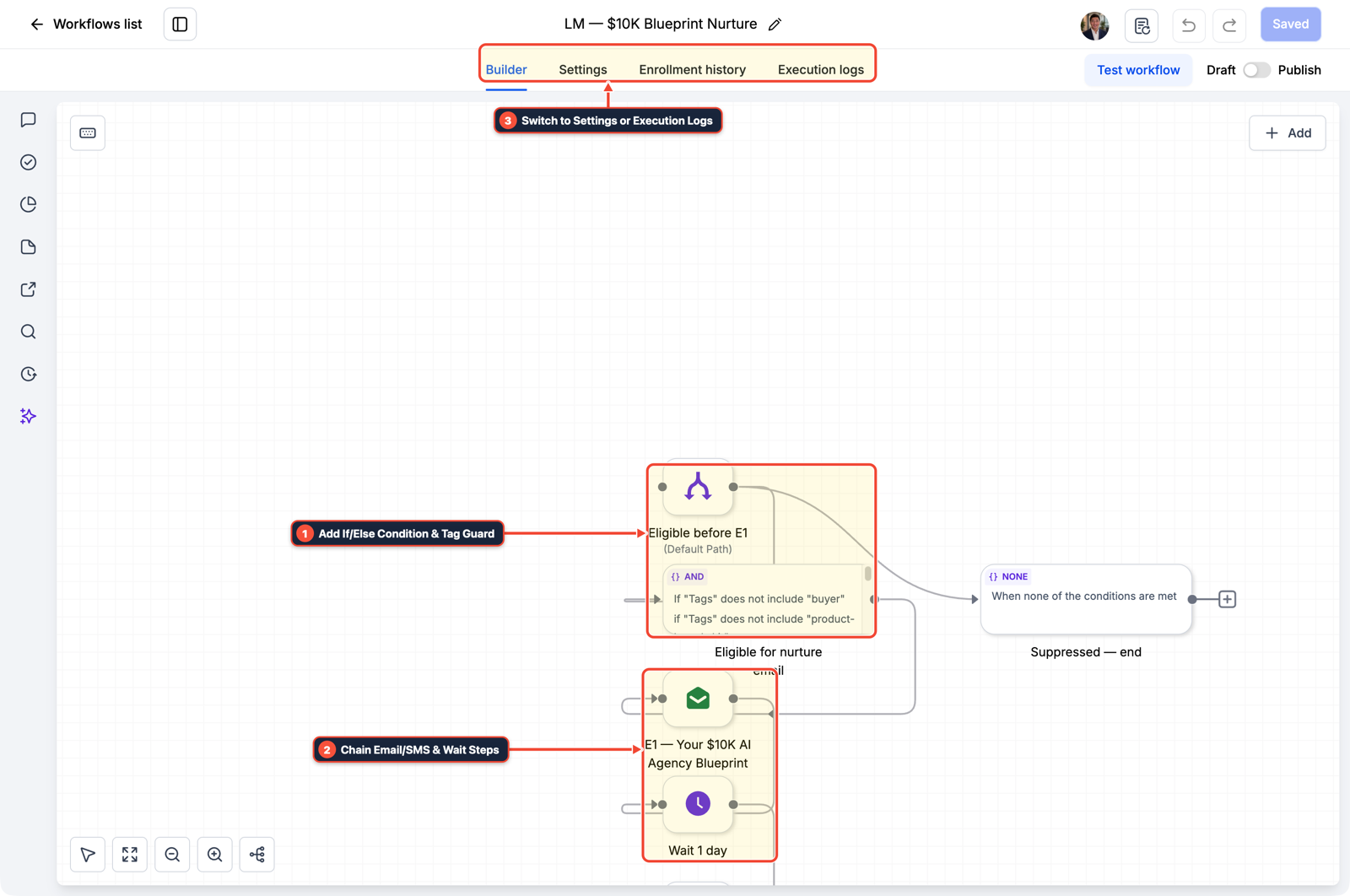
1If/Else-Bedingung und Tag-Schutz hinzufügen 2Prioritäts- & Warteschritte verketten 3Zu Einstellungen oder Ausführungsprotokollen wechseln -
SCHRITT 2Ziel-Unterkonto mit dem Master abgleichen: Führen Sie in Ihrem Terminal Folgendes aus
ghl-agency snapshots diff --snapshot-id <MASTER_SNAPSHOT_ID> --location-id <YOUR_LOCATION_ID>um abweichende Workflows, benutzerdefinierte Felder und Funnels aufzulisten.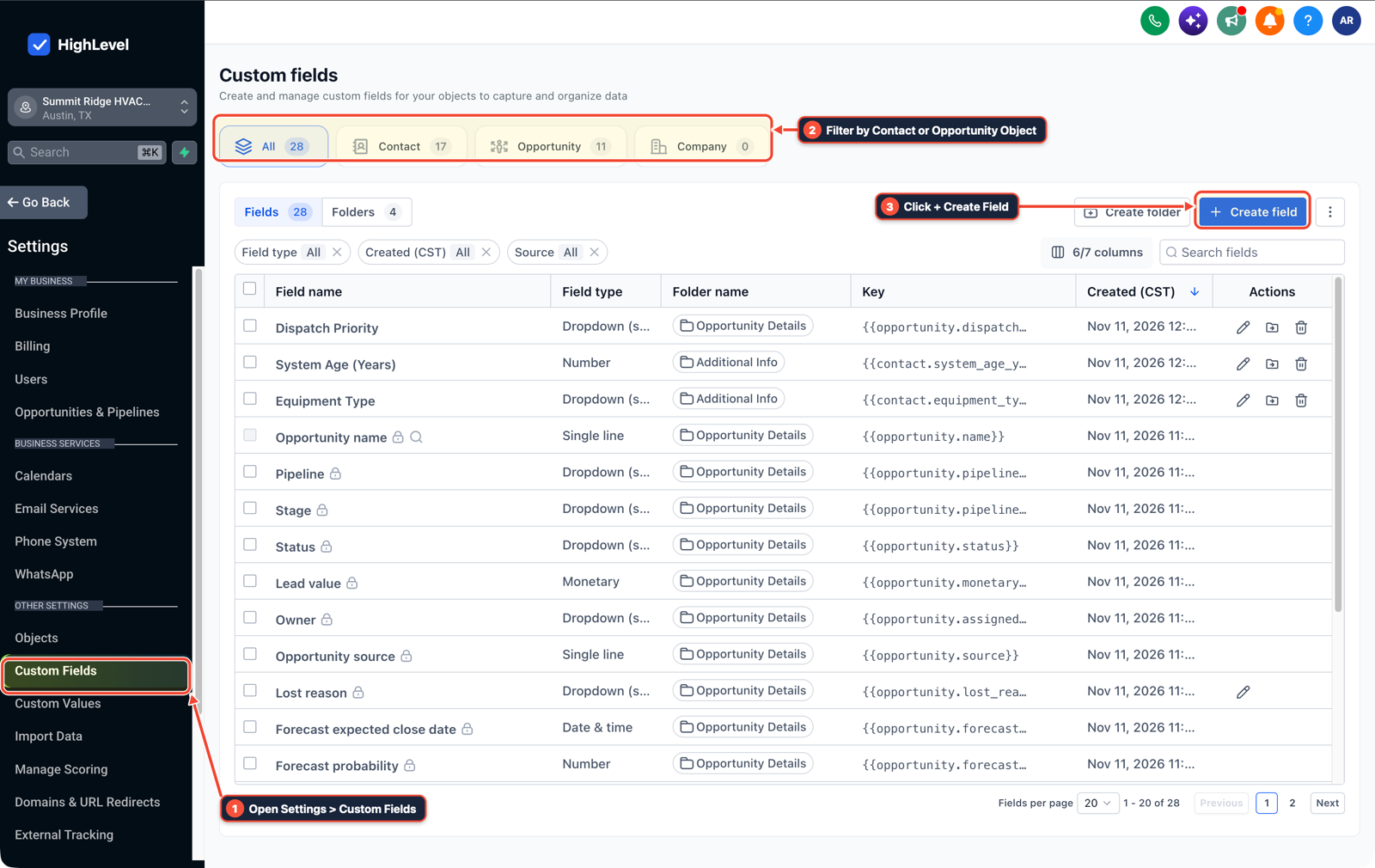
1Einstellungen > Benutzerdefinierte Felder öffnen 2Nach Kontakt- oder Opportunity-Objekt filtern 3Auf + Feld erstellen klicken -
SCHRITT 3Nur additive Assets in Account-Snapshots übertragen: Unter Agentur-Ansicht > Account-Snapshots > Update übertragen die Häkchen bei Benutzerdefinierte Werte und Funnels entfernen und nur den neuen oder aktualisierten Workflow auswählen, den Sie bereitstellen möchten.
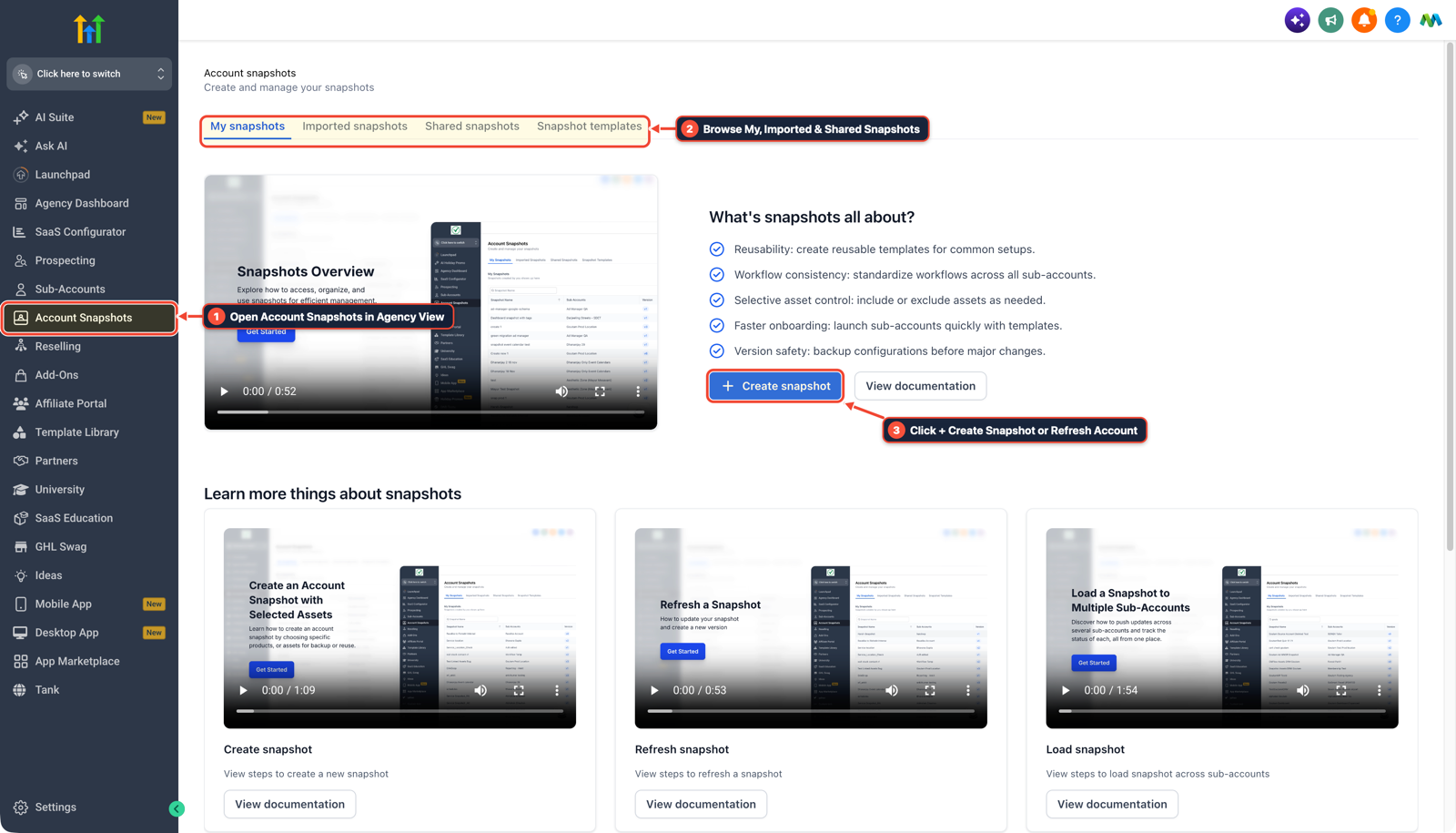
1Account Snapshots in der Agenturansicht öffnen 2Eigene, importierte und geteilte Snapshots durchsuchen 3Auf + Snapshot erstellen oder Account aktualisieren klicken
MODUS: AGENT-PROMPT
IN CLAUDE CODE, CURSOR, CHATGPT ODER GOHIGHLEVEL ASK AI EINFÜGEN AGENTEN-PROMPT
Compare our GoHighLevel client sub-account against our master snapshot before we push an update:
1. List all workflows, funnels, and custom values in the target sub-account and compare them against our master agency snapshot.
2. Flag any active workflow that has been edited locally inside the client sub-account and recommend renaming it with a "[Custom]" prefix before pushing.
3. Generate an additive-only push checklist that excludes existing Custom Values and live client funnels.
GHL-TOOLS MCP SERVER & CLI (DANIELHALLMAN.COM/MCP)
BUILDER + SUB-ACCOUNT TOOLS
# 1. MCP Tool Call (ghl-agency-mcp)
{
  "tool": "snapshots_diff_subaccount",
  "arguments": {
    "snapshot_id": "<MASTER_SNAPSHOT_ID>",
    "location_id": "<YOUR_LOCATION_ID>",
    "protect_custom_prefix": "[Custom]"
  }
}

# 2. Or run via ghl-agency Rust CLI
ghl-agency snapshots diff --snapshot-id <MASTER_SNAPSHOT_ID> --location-id <YOUR_LOCATION_ID>
Official GHL MCP vs. ghl-tools: HighLevel’s official hosted MCP (services.leadconnectorhq.com/mcp) covers public v2 CRM records (contacts, opportunities, appointments, conversations). ghl-tools MCP complements it with workflow graph inspection & recipes, funnel/form builders, DNS/BIMI checks, and ghl-crm doctor audits.
Ursache
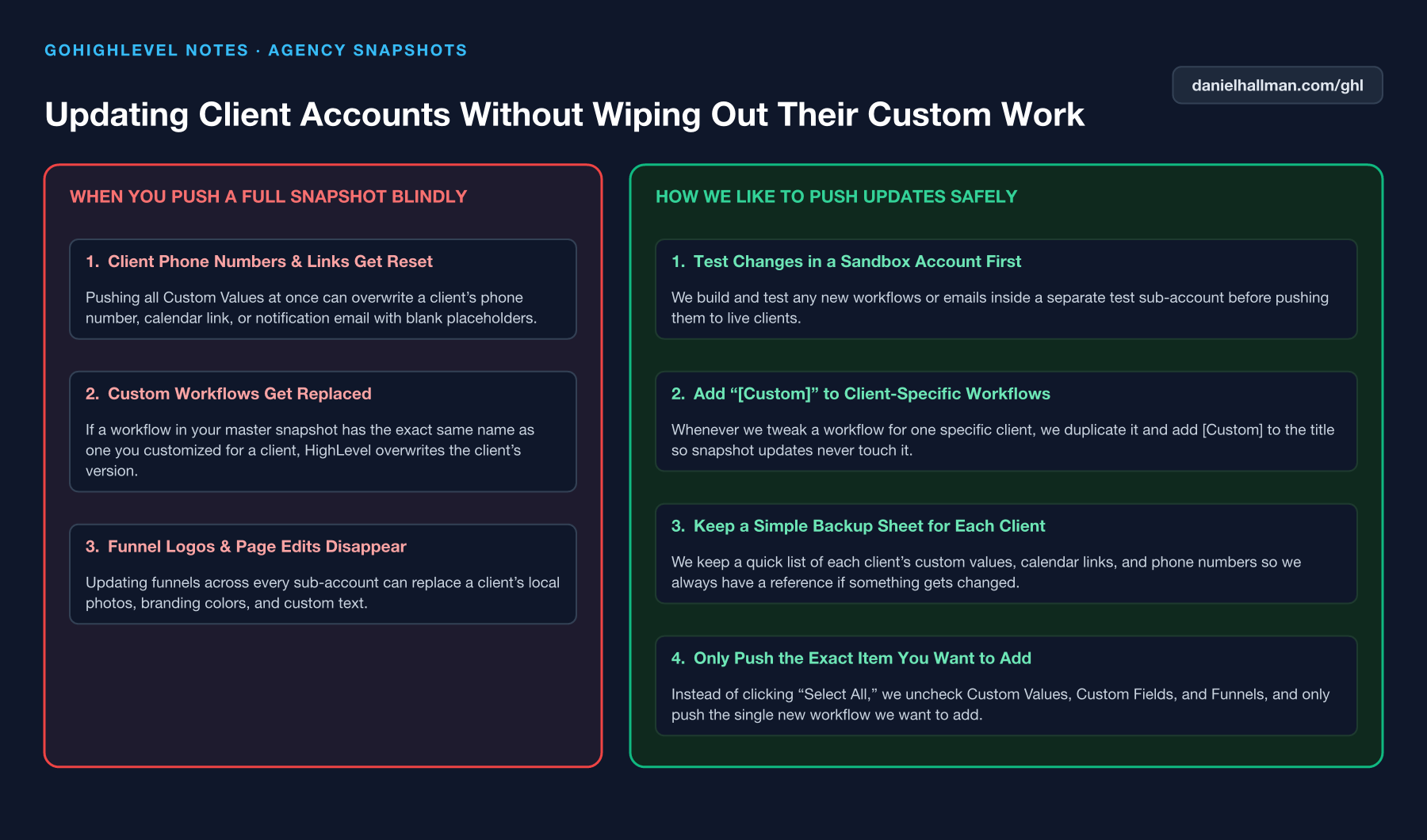
- Das unbedachte Übertragen eines aktualisierten Master-Snapshots auf 20 aktive Kunden-Sub-Accounts überschreibt individuelle Kalender-Links, maßgeschneiderte SMS-Texte
- und lokale benutzerdefinierte Werte, wann immer Assets dieselbe ID oder denselben Namen verwenden.
GoHighLevel-Konfiguration
- Klonen Sie jedes vom Kunden geänderte Asset und versehen Sie es mit dem Präfix
[Custom]damit Ihr Team weiß, dass es lokal ist, vergleichen Sie den Sub-Account mit Ihrem Master-Snapshot mithilfe vonghl-agency snapshots diff - und übertragen Sie nur additive Workflows, wobei Custom Values deaktiviert bleibt.
GoHighLevel-Menüpfade
| Schritt | Menüpfad in GHL | Aktion |
|---|---|---|
| Schritt 1 | Automation > Workflows | Duplizieren Sie jeden Snapshot-Workflow, den Sie für einen bestimmten Kunden anpassen, und fügen Sie hinzu [Custom] zum Workflow-Namen, damit Master-Snapshot-Aktualisierungen ihn überspringen. |
| Schritt 2 | MASTER_SNAPSHOT_ID> --location-id | Ausführen ghl-agency snapshots diff --snapshot-id <MASTER_SNAPSHOT_ID> --location-id <YOUR_LOCATION_ID> um abweichende Workflows, benutzerdefinierte Felder und Funnels aufzulisten. |
| Schritt 3 | Agenturansicht > Account-Snapshots > Update übertragen | Deaktivieren Benutzerdefinierte Werte und Funnels, und wählen Sie nur den neuen oder aktualisierten Workflow aus, den Sie bereitstellen möchten. |
STANDARD-SETUP VS. AUTOMATISIERTER WORKFLOW
Operativer Vergleich
Manueller Verwaltungsaufwand pro Kunde
Konvertierung von Leads in gebuchte Aufträge
Ähnliche Fragen
- Wie verbinden Sie Claude Code oder Cursor über MCP mit GoHighLevel?
- Wie richten Sie ein GoHighLevel Private Integration Token für einen Sub-Account ein?
- Wie binden Sie neue Agenturkunden in GoHighLevel schnell ein?
- Wie formatieren Sie Daten und führen Berechnungen in GoHighLevel-Workflows durch, ohne für n8n oder Make zu bezahlen?
SCHNELLER BAUEN IN GOHIGHLEVEL · KOSTENLOSE TEST-BONI + MCP-SERVER
Bauen Sie dies direkt in Ihrem GoHighLevel-Unterkonto auf
Verbinden Sie Claude Code, Cursor oder OpenAI Codex mit unserem ghl-tools MCP-Server & Rust-CLI um Workflows, Formulare und Funnels direkt aus Ihrem Editor zu erstellen, oder starten Sie Ihren GoHighLevel-Tarif über unseren Partner-Link, um freizuschalten $612+ in sofort importierbaren Kits (einschließlich ghl-tools MCP-Server & Rust-CLI) und wöchentliche Live-Sprechstunden.