GOHIGHLEVEL ANTWORTEN & PROMPTS: PLAYBOOK T09 · SAAS-MODUS & SNAPSHOTS
AUTOR: DANIEL HALLMAN
SCHLÜSSELWORT: MCP
SCHRITT-FÜR-SCHRITT-ANLEITUNGEN + MIT ANMERKUNGEN VERSEHENE GHL-SCREENSHOTS
Schritte in GoHighLevel
-
SCHRITT 1Private Integration für ein Unterkonto erstellen: In Einstellungen > Private Integrationen, klicken Sie auf Neue Integration erstellen und wählen Sie nur die für diesen Sub-Account erforderlichen Scopes aus (
Contacts,Calendars,Conversations,Workflows).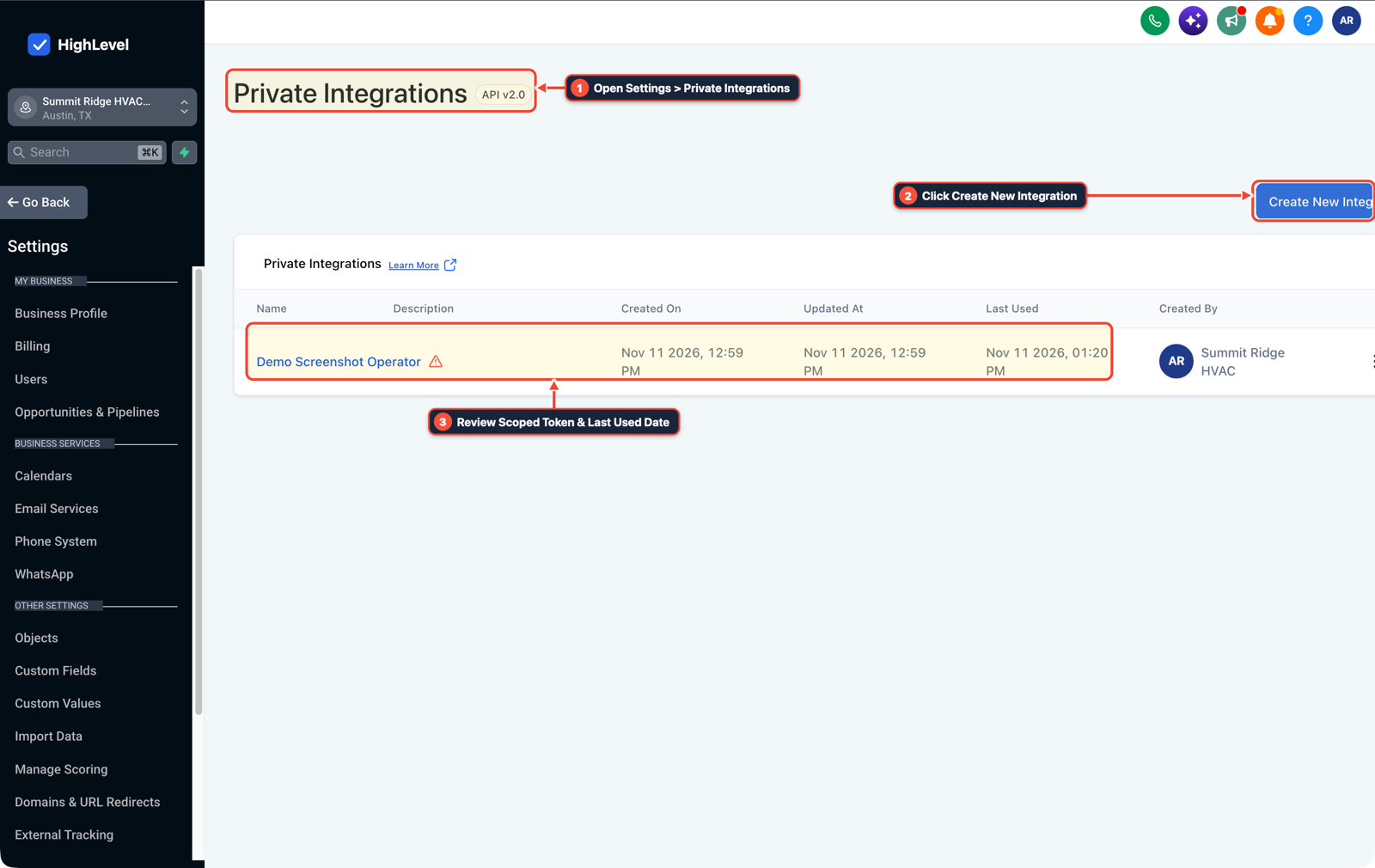
1Öffnen Sie Einstellungen > Private Integrationen 2Klicken Sie auf Neue Integration erstellen 3Gültigen Token-Bereich und Datum der letzten Verwendung überprüfen -
SCHRITT 2Binden Sie das Token an die Location-ID: In
.mcp.json(oder Ihrer Umgebungskonfiguration), verknüpfen Sie das Token mit der expliziten Angabe dieses SubkontosGHL_LOCATION_IDsodass CLI-Befehle und MCP-Tools immer auf den richtigen Standort abzielen.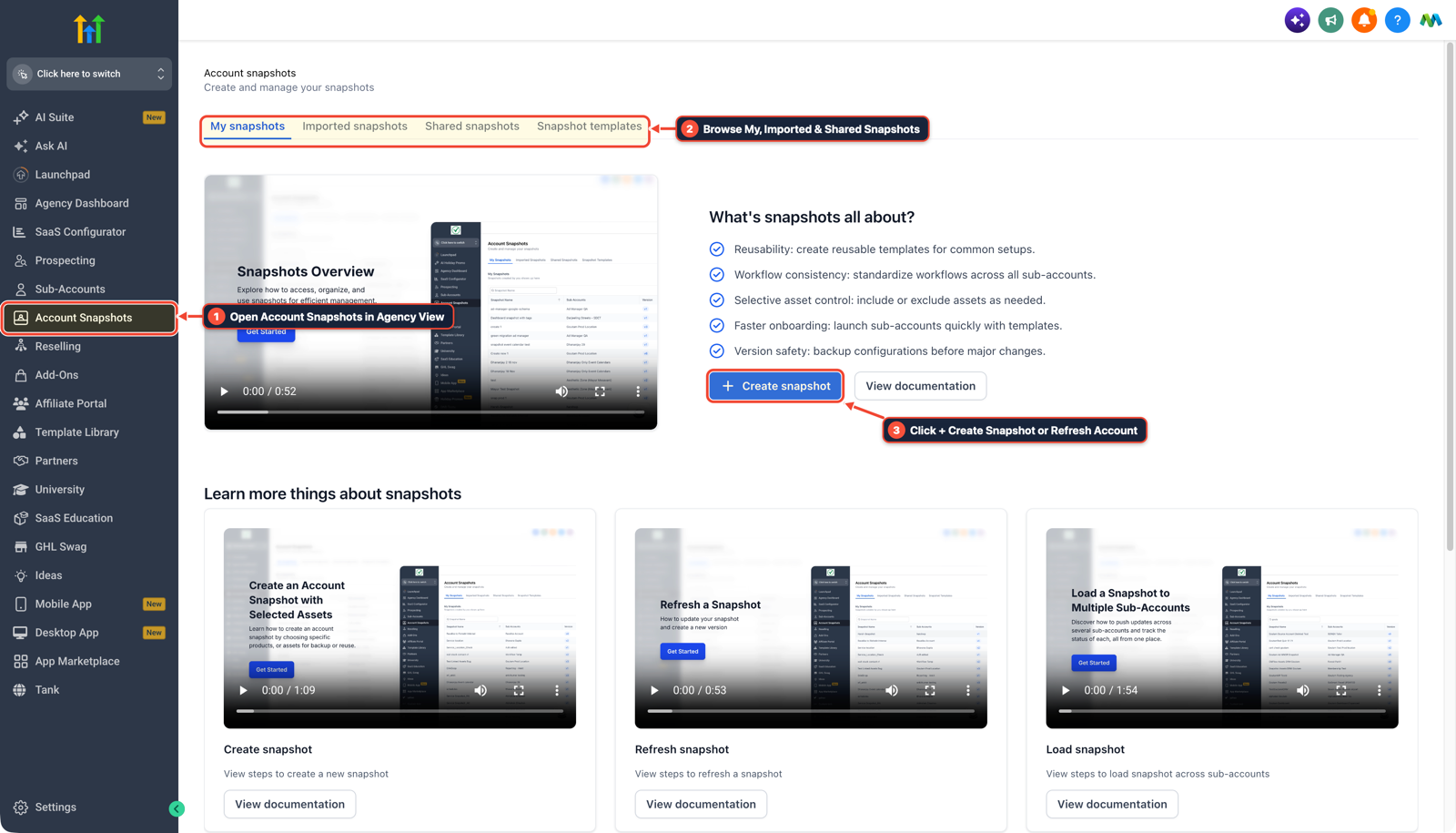
1Account Snapshots in der Agenturansicht öffnen 2Eigene, importierte und geteilte Snapshots durchsuchen 3Auf + Snapshot erstellen oder Account aktualisieren klicken -
SCHRITT 3Aktive Berechtigungen über die CLI überprüfen: Führen Sie in Ihrem Terminal Folgendes aus
ghl-agency contexts --jsonundghl-crm doctor --location-id <YOUR_LOCATION_ID>um die Location-ID und die Token-Berechtigungen zu bestätigen.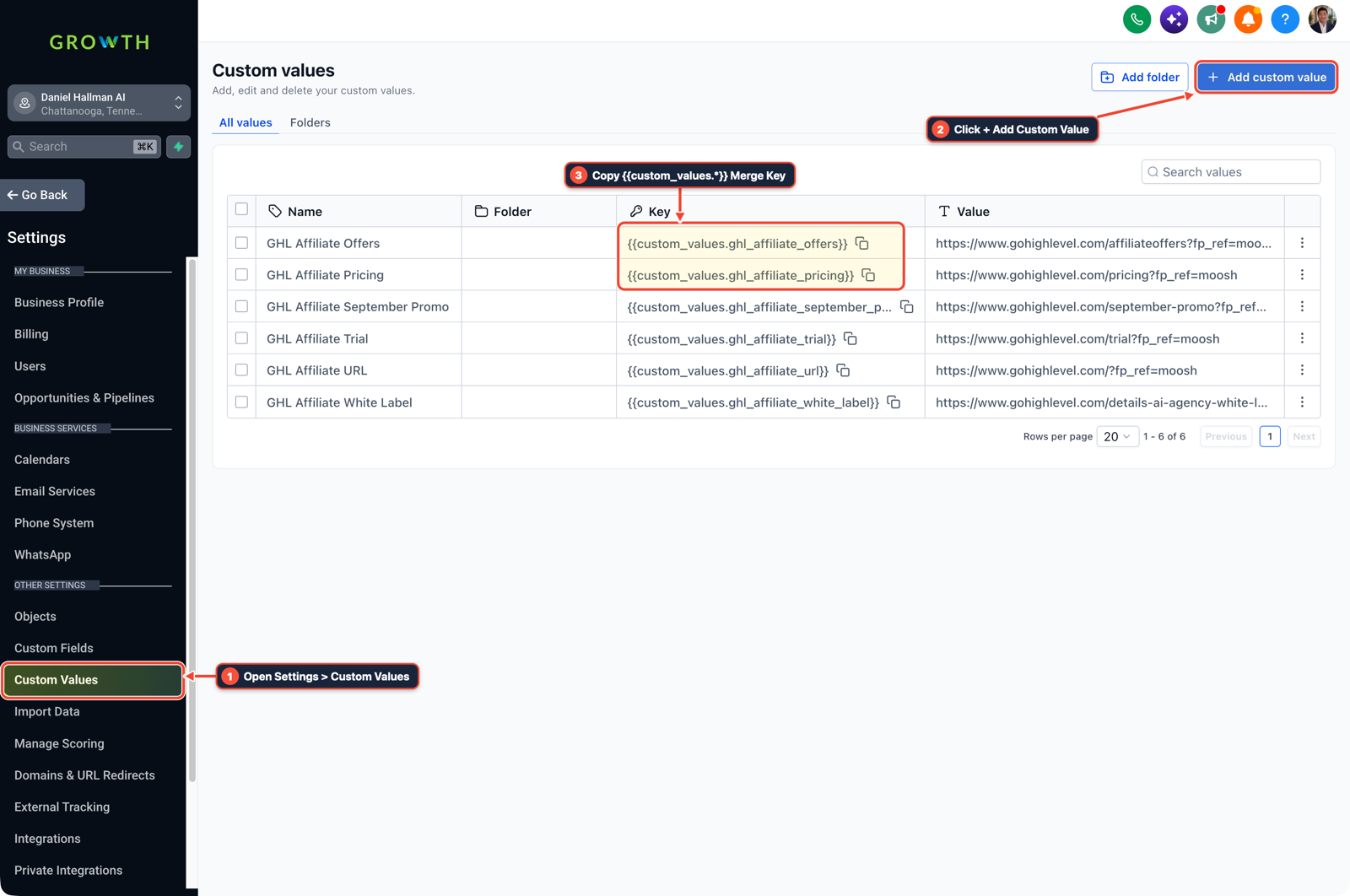
1Öffnen Sie Einstellungen > Benutzerdefinierte Werte 2Klicken Sie auf + Benutzerdefinierten Wert hinzufügen 3Merge-Schlüssel {{custom_values.*}} kopieren
MODUS: AGENT-PROMPT
IN CLAUDE CODE, CURSOR, CHATGPT ODER GOHIGHLEVEL ASK AI EINFÜGEN AGENTEN-PROMPT
Set up sub-account token isolation for our GoHighLevel location:
1. Confirm the exact Location ID and Business Name of the target sub-account.
2. Verify that the Private Integration Token is scoped to this sub-account with only the required Contacts, Calendars, Conversations, and Workflows scopes.
3. Run ghl-crm doctor against the Location ID to confirm API connectivity.
GHL-TOOLS MCP SERVER & CLI (DANIELHALLMAN.COM/MCP)
BUILDER + SUB-ACCOUNT TOOLS
# 1. MCP Tool Call (ghl-agency-mcp)
{
  "tool": "contexts_verify_location",
  "arguments": {
    "location_id": "<YOUR_LOCATION_ID>"
  }
}

# 2. Or run via ghl-agency Rust CLI
ghl-agency contexts --json && ghl-crm doctor --location-id <YOUR_LOCATION_ID>
Official GHL MCP vs. ghl-tools: HighLevel’s official hosted MCP (services.leadconnectorhq.com/mcp) covers public v2 CRM records (contacts, opportunities, appointments, conversations). ghl-tools MCP complements it with workflow graph inspection & recipes, funnel/form builders, DNS/BIMI checks, and ghl-crm doctor audits.
Ursache
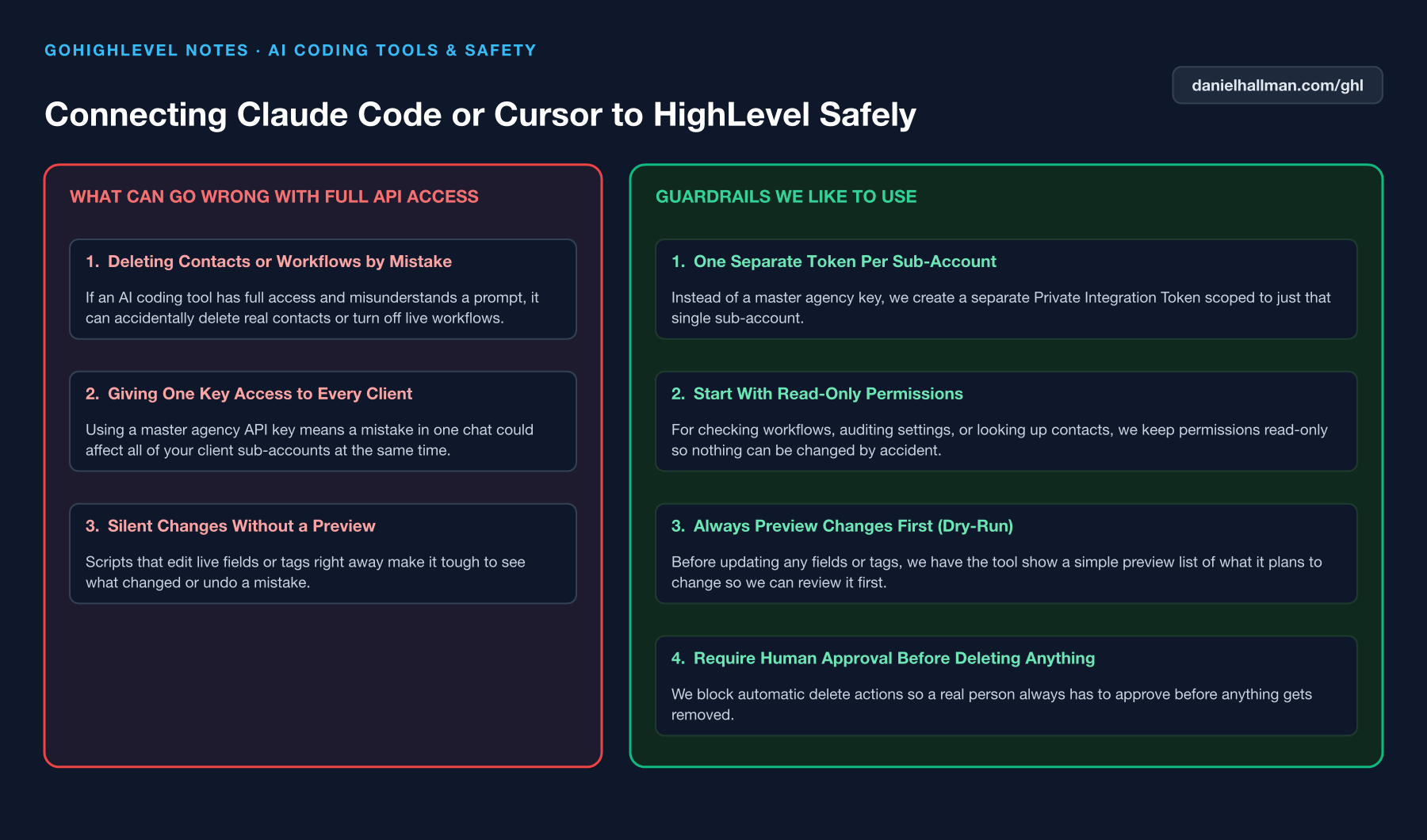
- Die gemeinsame Nutzung eines einzigen agenturweiten API-Schlüssels über mehrere Kundenskripte hinweg oder das Speichern von Kundentoken in Klartextdateien erhöht das Risiko, versehentlich ein Update am falschen Kundenstandort durchzuführen.
GoHighLevel-Konfiguration
- Beschränken Sie jedes private Integrationstoken auf eine einzelne Sub-Account-Location-ID, gewähren Sie nur die für diesen Workflow erforderlichen Berechtigungen (wie Contacts, Workflows
- und Kalender)
- und binden Sie das Token an seine explizite Location-ID in Ihrer Umgebungskonfiguration.
GoHighLevel-Menüpfade
| Schritt | Menüpfad in GHL | Aktion |
|---|---|---|
| Schritt 1 | Settings > Private Integrations | Klicken Neue Integration erstellen und wählen Sie nur die für diesen Sub-Account erforderlichen Scopes aus (Contacts, Calendars, Conversations, Workflows). |
| Schritt 2 | .mcp.json | Koppeln Sie das Token mit der expliziten GHL_LOCATION_ID sodass CLI-Befehle und MCP-Tools immer auf den richtigen Standort abzielen. |
| Schritt 3 | YOUR_LOCATION_ID>, um die Location-ID und die Token-Berechtigungen zu bestätigen. | Ausführen ghl-agency contexts --json und ghl-crm doctor --location-id <YOUR_LOCATION_ID> um die Location-ID und die Token-Berechtigungen zu bestätigen. |
STANDARD-SETUP VS. AUTOMATISIERTER WORKFLOW
Operativer Vergleich
Manueller Verwaltungsaufwand pro Kunde
Konvertierung von Leads in gebuchte Aufträge
Ähnliche Fragen
- Wie verbinden Sie Claude Code oder Cursor über MCP mit GoHighLevel?
- Wie übertragen Sie GoHighLevel-Snapshot-Updates, ohne Kundenanpassungen zu überschreiben?
- Wie formatieren Sie Daten und führen Berechnungen in GoHighLevel-Workflows durch, ohne für n8n oder Make zu bezahlen?
- Wie binden Sie neue Agenturkunden in GoHighLevel schnell ein?
SCHNELLER BAUEN IN GOHIGHLEVEL · KOSTENLOSE TEST-BONI + MCP-SERVER
Bauen Sie dies direkt in Ihrem GoHighLevel-Unterkonto auf
Verbinden Sie Claude Code, Cursor oder OpenAI Codex mit unserem ghl-tools MCP-Server & Rust-CLI um Workflows, Formulare und Funnels direkt aus Ihrem Editor zu erstellen, oder starten Sie Ihren GoHighLevel-Tarif über unseren Partner-Link, um freizuschalten $612+ in sofort importierbaren Kits (einschließlich ghl-tools MCP-Server & Rust-CLI) und wöchentliche Live-Sprechstunden.