RÉPONSES ET PROMPTS GOHIGHLEVEL : PLAYBOOK T09 · MODE SAAS ET SNAPSHOTS
AUTEUR : DANIEL HALLMAN
MOT-CLÉ : MCP
INSTRUCTIONS ÉTAPE PAR ÉTAPE + CAPTURES D'ÉCRAN ANNOTÉES DE GHL
Étapes dans GoHighLevel
-
ÉTAPE 1Créer une intégration privée de sous-compte : Dans Paramètres > Intégrations privées, cliquez sur Créer une nouvelle intégration et sélectionnez uniquement les autorisations nécessaires pour ce sous-compte (
Contacts,Calendars,Conversations,Workflows).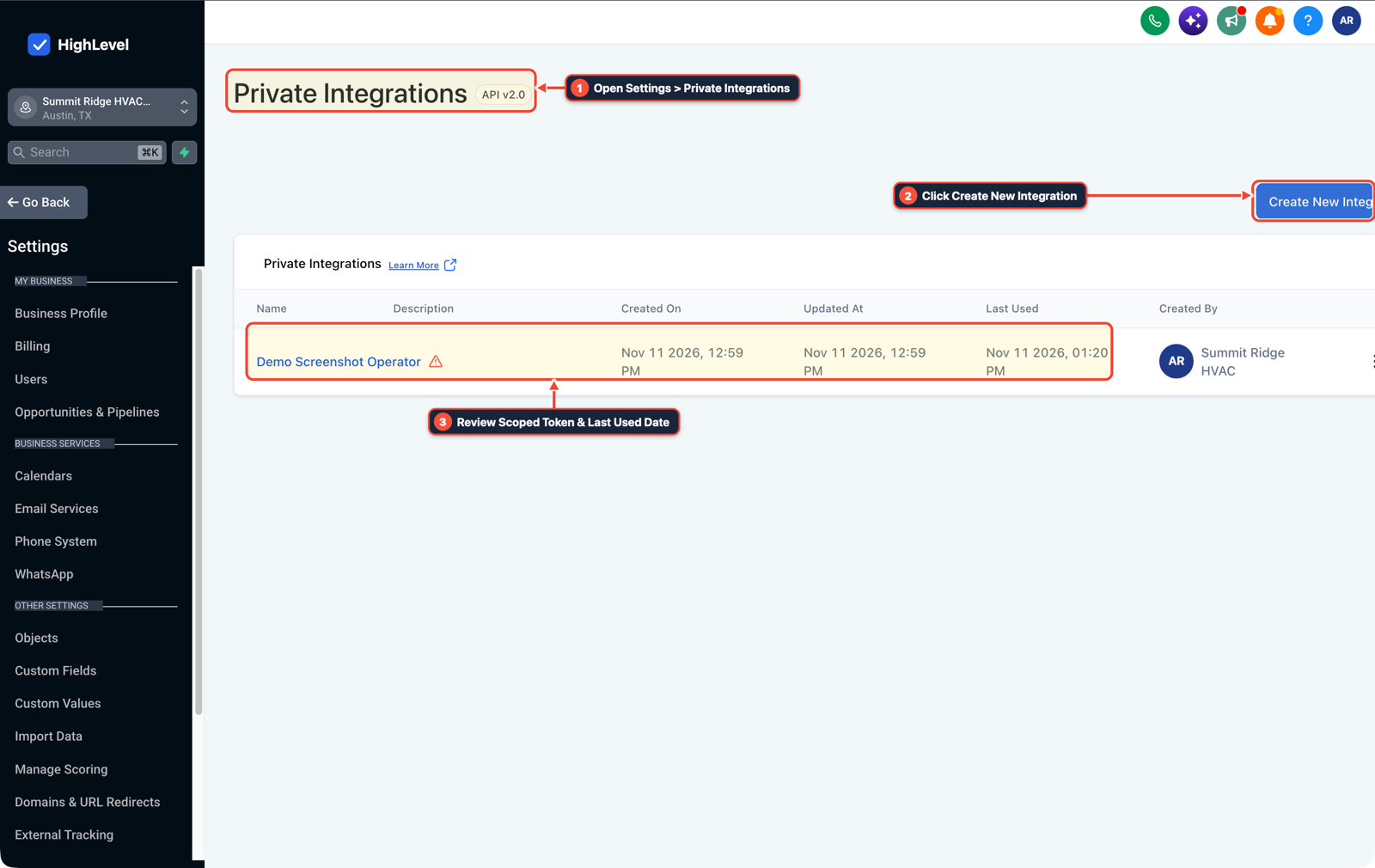
1Ouvrez Paramètres > Intégrations privées 2Cliquez sur Créer une nouvelle intégration 3Vérifiez le jeton avec portée et la date de dernière utilisation -
ÉTAPE 2Liez le jeton au Location ID : Dans
.mcp.json(ou la configuration de votre environnement), associez le jeton avec la valeur explicite de ce sous-compteGHL_LOCATION_IDpour que les commandes CLI et les outils MCP ciblent toujours le bon emplacement.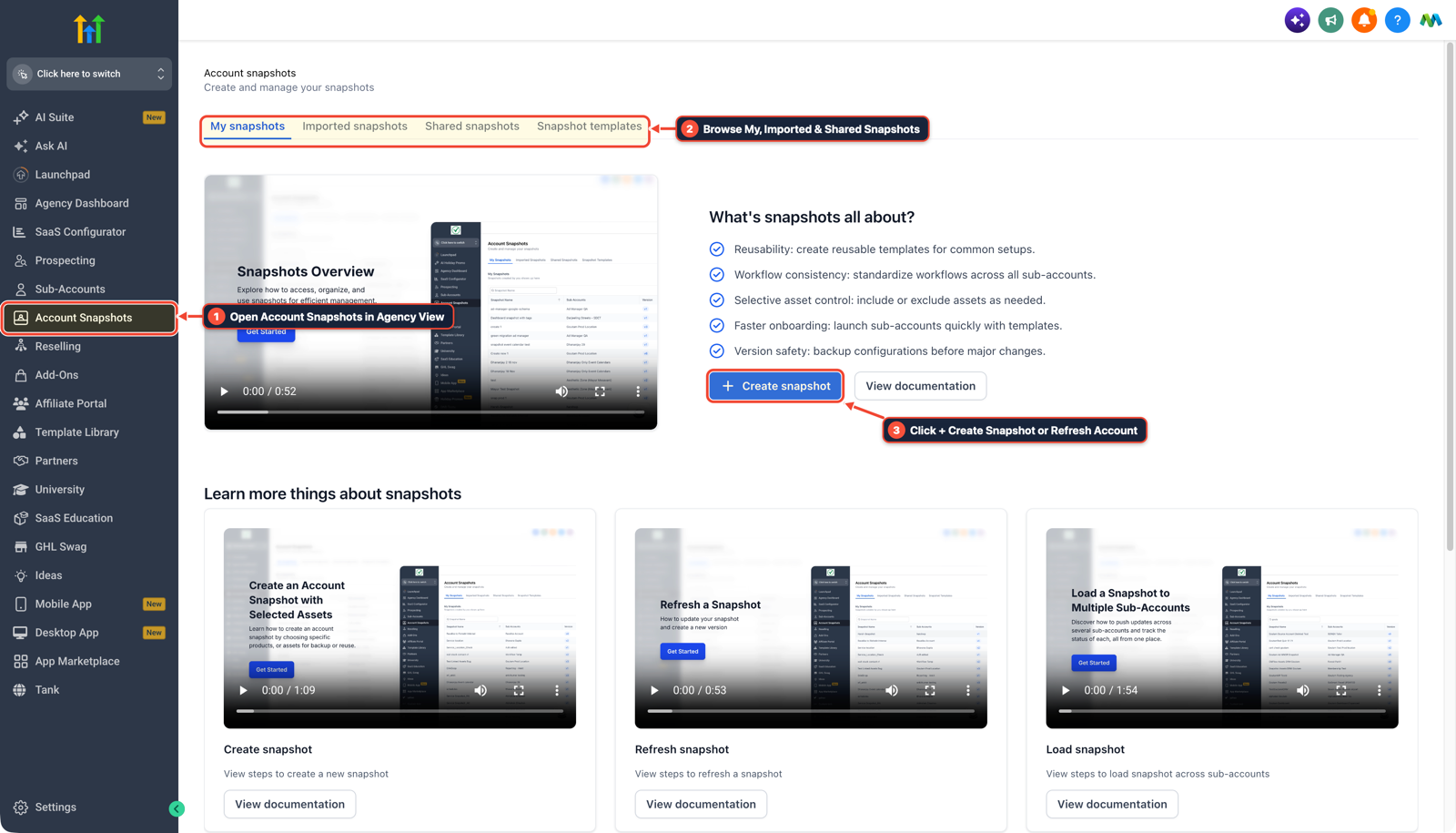
1Ouvrir Account Snapshots dans la vue agence 2Parcourir mes snapshots, importés et partagés 3Cliquer sur + Créer un instantané ou actualiser le compte -
ÉTAPE 3Vérifier les périmètres actifs avec la CLI : Dans votre terminal, exécutez
ghl-agency contexts --jsonetghl-crm doctor --location-id <YOUR_LOCATION_ID>pour confirmer le Location ID et les périmètres du jeton.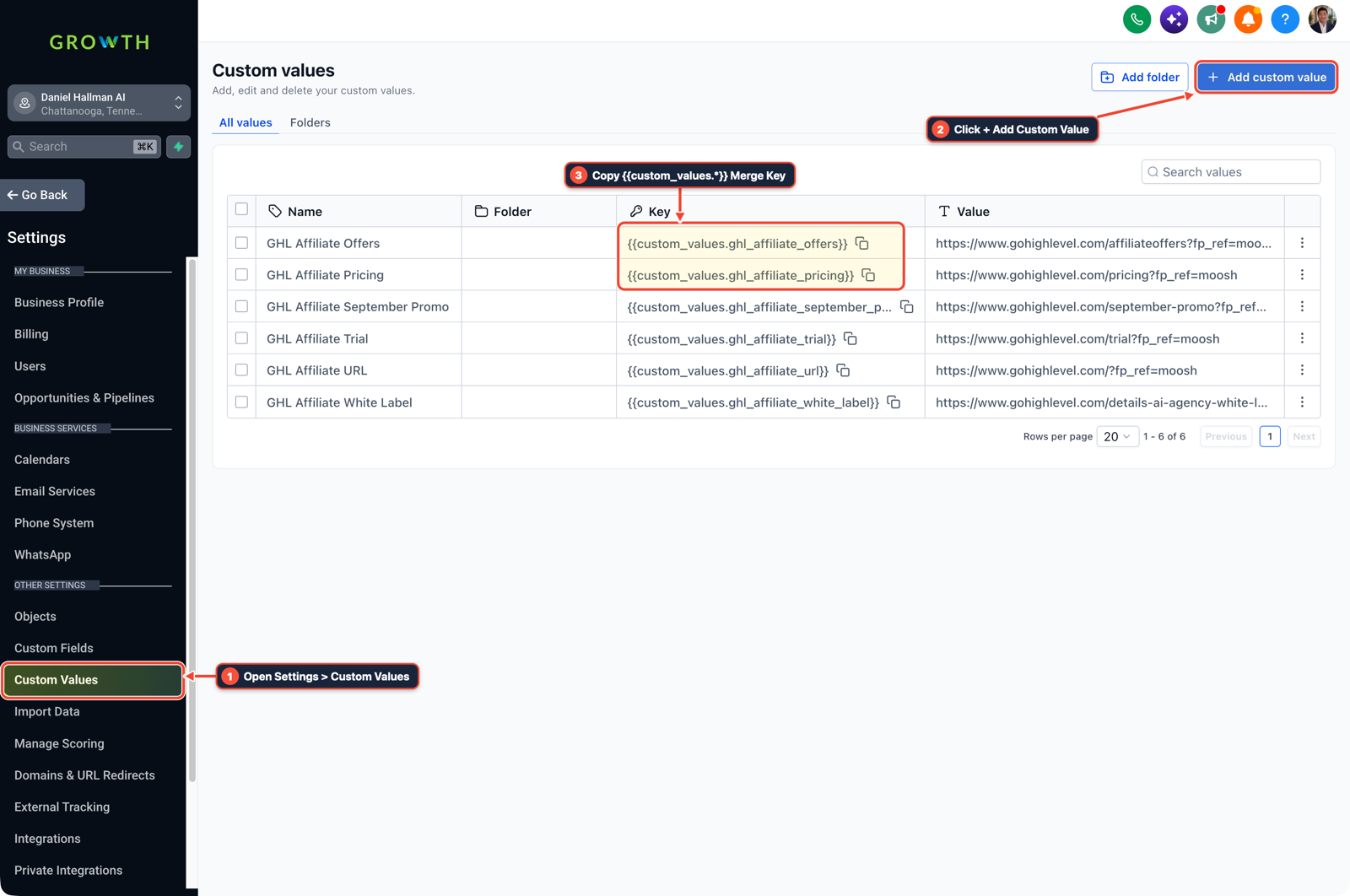
1Ouvrez Paramètres > Valeurs personnalisées 2Cliquez sur + Ajouter une valeur personnalisée 3Copiez la clé de fusion {{custom_values.*}}
MODE : PROMPT D'AGENT
COLLER DANS CLAUDE CODE, CURSOR, CHATGPT OU GOHIGHLEVEL ASK AI PROMPT D'AGENT
Set up sub-account token isolation for our GoHighLevel location:
1. Confirm the exact Location ID and Business Name of the target sub-account.
2. Verify that the Private Integration Token is scoped to this sub-account with only the required Contacts, Calendars, Conversations, and Workflows scopes.
3. Run ghl-crm doctor against the Location ID to confirm API connectivity.
GHL-TOOLS MCP SERVER & CLI (DANIELHALLMAN.COM/MCP)
BUILDER + SUB-ACCOUNT TOOLS
# 1. MCP Tool Call (ghl-agency-mcp)
{
  "tool": "contexts_verify_location",
  "arguments": {
    "location_id": "<YOUR_LOCATION_ID>"
  }
}

# 2. Or run via ghl-agency Rust CLI
ghl-agency contexts --json && ghl-crm doctor --location-id <YOUR_LOCATION_ID>
Official GHL MCP vs. ghl-tools: HighLevel’s official hosted MCP (services.leadconnectorhq.com/mcp) covers public v2 CRM records (contacts, opportunities, appointments, conversations). ghl-tools MCP complements it with workflow graph inspection & recipes, funnel/form builders, DNS/BIMI checks, and ghl-crm doctor audits.
Cause
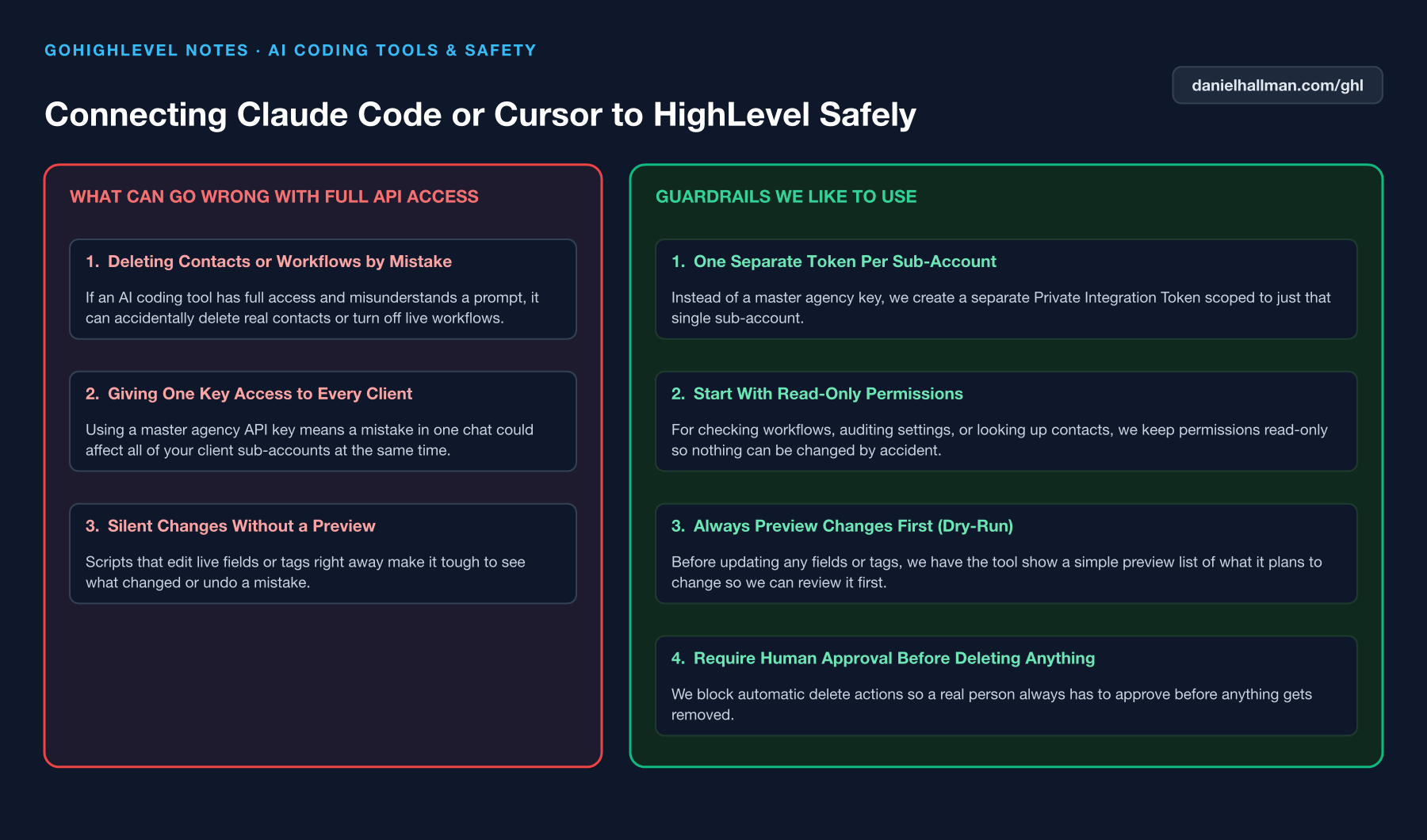
- Partager une seule clé API pour toute l'agence entre plusieurs scripts clients ou conserver des jetons clients dans des fichiers texte brut risque d'entraîner par erreur une mise à jour sur le mauvais compte client.
Configuration de GoHighLevel
- Limitez chaque jeton d'intégration privée à un seul Location ID de sous-compte, n'accordez que les autorisations requises pour ce flux de travail (telles que Contacts, Workflows
- et calendriers)
- et liez le jeton à son Location ID explicite dans la configuration de votre environnement.
Chemins de menu GoHighLevel
| Étape | Chemin du menu dans GHL | Action |
|---|---|---|
| Étape 1 | Settings > Private Integrations | Cliquer Créer une nouvelle intégration et sélectionnez uniquement les autorisations nécessaires pour ce sous-compte (Contacts, Calendars, Conversations, Workflows). |
| Étape 2 | .mcp.json | Associez le jeton à l'explicite GHL_LOCATION_ID pour que les commandes CLI et les outils MCP ciblent toujours le bon emplacement. |
| Étape 3 | YOUR_LOCATION_ID> pour confirmer le Location ID et les périmètres du jeton. | Exécuter ghl-agency contexts --json et ghl-crm doctor --location-id <YOUR_LOCATION_ID> pour confirmer le Location ID et les périmètres du jeton. |
CONFIGURATION PAR DÉFAUT VS FLUX DE TRAVAIL AUTOMATISÉ
Comparaison opérationnelle
Travail administratif manuel par client
Conversion de lead en travail réservé
Questions associées
- Comment connecter Claude Code ou Cursor à GoHighLevel à l'aide de MCP ?
- Comment déployer les mises à jour de snapshot GoHighLevel sans effacer les personnalisations du client ?
- Comment formater des données et exécuter des opérations mathématiques dans les flux de travail GoHighLevel sans payer pour n8n ou Make ?
- Comment intégrer rapidement un nouveau client d'agence dans GoHighLevel ?
CONSTRUISEZ PLUS VITE DANS GOHIGHLEVEL · BONUS D'ESSAI GRATUIT + SERVEUR MCP
Créez ceci directement dans votre sous-compte GoHighLevel
Connectez Claude Code, Cursor ou OpenAI Codex à notre ghl-tools Serveur MCP et CLI Rust pour créer des flux de travail, formulaires et tunnels depuis votre éditeur, ou commencez votre forfait GoHighLevel via notre lien partenaire pour débloquer $612+ en kits prêts à importer (y compris Serveur MCP et CLI Rust ghl-tools) et cliniques en direct hebdomadaires.