RESPUESTAS Y PROMPTS DE GOHIGHLEVEL: PLAYBOOK T09 · MODO SAAS Y SNAPSHOTS
AUTOR: DANIEL HALLMAN
PALABRA CLAVE: MCP
INSTRUCCIONES PASO A PASO + CAPTURAS DE PANTALLA ANOTADAS DE GHL
Pasos en GoHighLevel
-
PASO 1Crear una integración privada para una subcuenta: En Configuración > Integraciones privadas, haga clic en Crear nueva integración y seleccione únicamente los permisos requeridos para esa subcuenta (
Contacts,Calendars,Conversations,Workflows).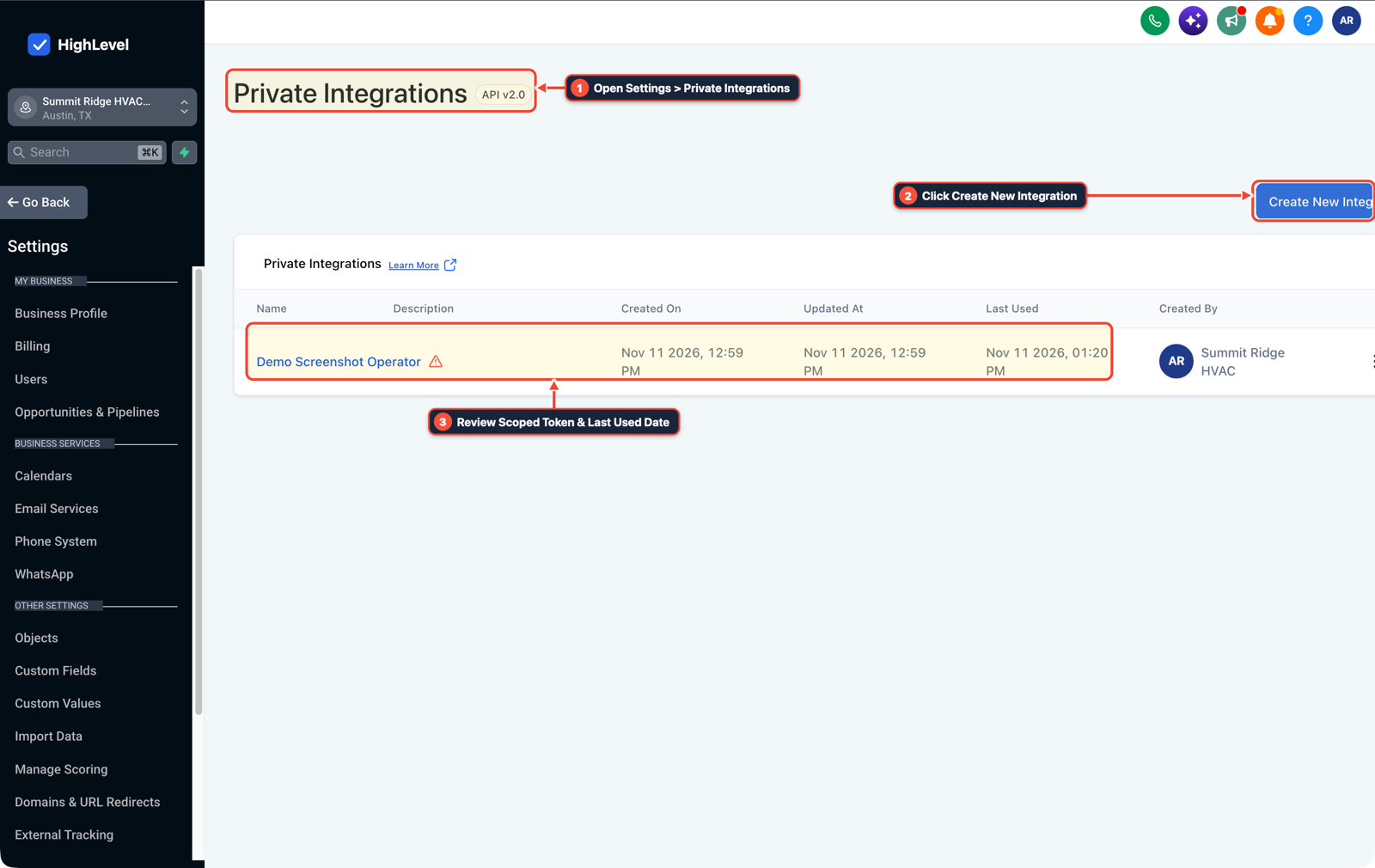
1Abra Ajustes > Integraciones privadas 2Haga clic en Crear nueva integración 3Revise el token con alcance y la fecha de último uso -
PASO 2Vincule el token al Location ID: En
.mcp.json(o la configuración de su entorno), vincule el token con el parámetro explícito de esa subcuentaGHL_LOCATION_IDpara que los comandos de CLI y las herramientas MCP siempre apunten a la ubicación correcta.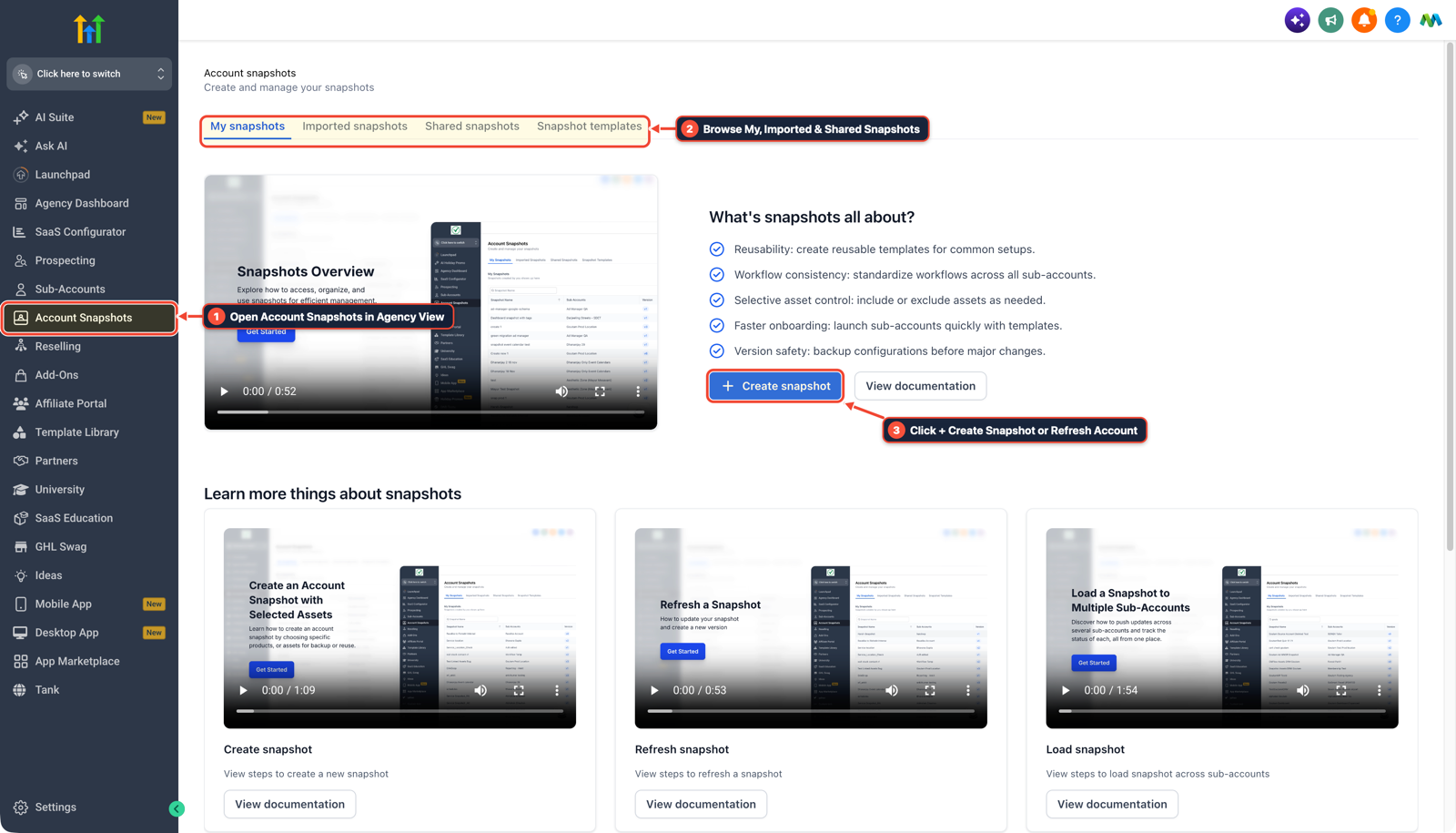
1Abrir Account Snapshots en la vista de agencia 2Explorar snapshots propios, importados y compartidos 3Hacer clic en + Crear instantánea o actualizar cuenta -
PASO 3Verifica los alcances activos con el CLI: En tu terminal, ejecuta
ghl-agency contexts --jsonyghl-crm doctor --location-id <YOUR_LOCATION_ID>para confirmar el Location ID y los alcances del token.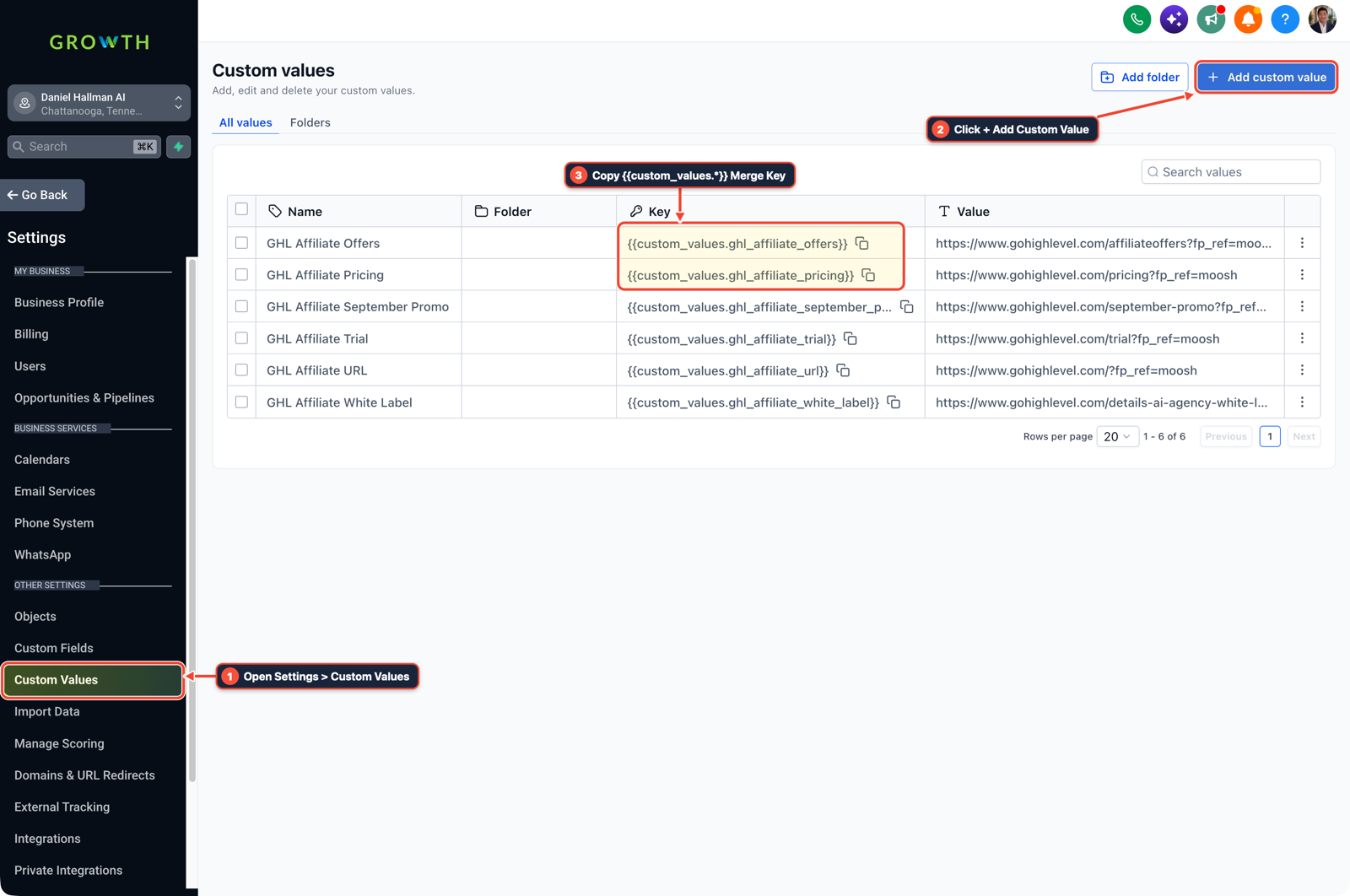
1Abra Ajustes > Valores personalizados 2Haga clic en + Añadir valor personalizado 3Copie la clave de combinación {{custom_values.*}}
MODO: PROMPT DE AGENTE
PEGAR EN CLAUDE CODE, CURSOR, CHATGPT O GOHIGHLEVEL ASK AI PROMPT DE AGENTE
Set up sub-account token isolation for our GoHighLevel location:
1. Confirm the exact Location ID and Business Name of the target sub-account.
2. Verify that the Private Integration Token is scoped to this sub-account with only the required Contacts, Calendars, Conversations, and Workflows scopes.
3. Run ghl-crm doctor against the Location ID to confirm API connectivity.
GHL-TOOLS MCP SERVER & CLI (DANIELHALLMAN.COM/MCP)
BUILDER + SUB-ACCOUNT TOOLS
# 1. MCP Tool Call (ghl-agency-mcp)
{
  "tool": "contexts_verify_location",
  "arguments": {
    "location_id": "<YOUR_LOCATION_ID>"
  }
}

# 2. Or run via ghl-agency Rust CLI
ghl-agency contexts --json && ghl-crm doctor --location-id <YOUR_LOCATION_ID>
Official GHL MCP vs. ghl-tools: HighLevel’s official hosted MCP (services.leadconnectorhq.com/mcp) covers public v2 CRM records (contacts, opportunities, appointments, conversations). ghl-tools MCP complements it with workflow graph inspection & recipes, funnel/form builders, DNS/BIMI checks, and ghl-crm doctor audits.
Causa
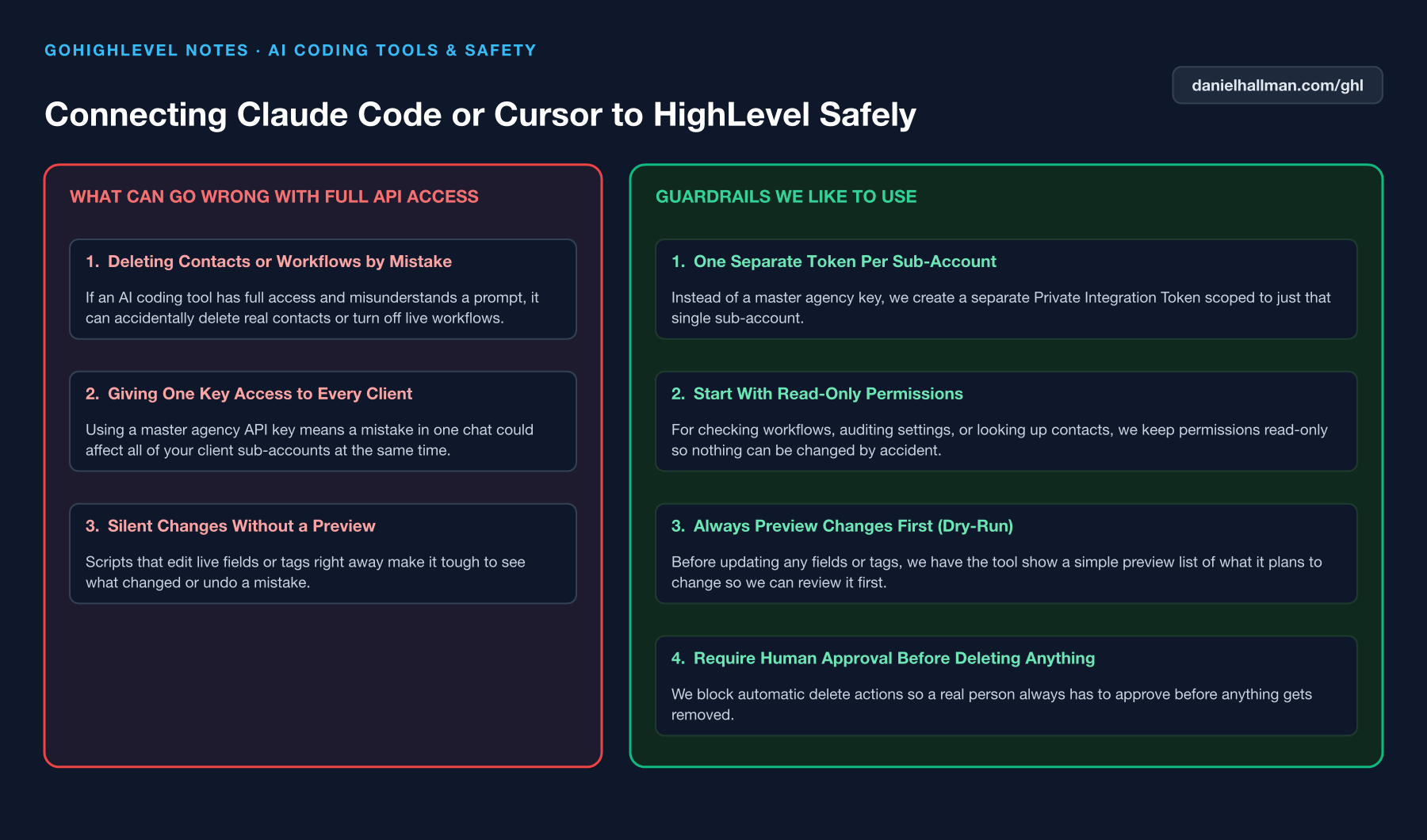
- Compartir una única clave de API para toda la agencia entre múltiples scripts de clientes o guardar tokens de clientes en archivos de texto sin formato facilita ejecutar por error una actualización en la ubicación de un cliente equivocado.
Configuración de GoHighLevel
- Limita cada token de integración privada a un único Location ID de subcuenta, concede solo los alcances necesarios para ese flujo de trabajo (como Contacts, Workflows
- y calendarios)
- y vincule el token a su Location ID explícito en la configuración de su entorno.
Rutas de menú de GoHighLevel
| Paso | Ruta de menú en GHL | Acción |
|---|---|---|
| Paso 1 | Settings > Private Integrations | Hacer clic Crear nueva integración y seleccione únicamente los permisos requeridos para esa subcuenta (Contacts, Calendars, Conversations, Workflows). |
| Paso 2 | .mcp.json | Vincula el token con el explícito GHL_LOCATION_ID para que los comandos de CLI y las herramientas MCP siempre apunten a la ubicación correcta. |
| Paso 3 | YOUR_LOCATION_ID> para confirmar el Location ID y los alcances del token. | Ejecutar ghl-agency contexts --json y ghl-crm doctor --location-id <YOUR_LOCATION_ID> para confirmar el Location ID y los alcances del token. |
CONFIGURACIÓN PREDETERMINADA VS. FLUJO DE TRABAJO AUTOMATIZADO
Comparación operativa
Trabajo administrativo manual por cliente
Conversión de lead a trabajo reservado
Preguntas relacionadas
- ¿Cómo conectas Claude Code o Cursor a GoHighLevel mediante MCP?
- ¿Cómo aplicas actualizaciones de instantáneas en GoHighLevel sin borrar las personalizaciones de los clientes?
- ¿Cómo formateas datos y realizas operaciones matemáticas en los flujos de trabajo de GoHighLevel sin pagar por n8n o Make?
- ¿Cómo incorporas rápidamente a un nuevo cliente de agencia en GoHighLevel?
CONSTRUYE MÁS RÁPIDO EN GOHIGHLEVEL · BONOS DE PRUEBA GRATIS + SERVIDOR MCP
Crea esto directamente dentro de tu subcuenta de GoHighLevel
Conecta Claude Code, Cursor u OpenAI Codex a nuestro ghl-tools Servidor MCP y CLI en Rust para crear flujos de trabajo, formularios y embudos desde su editor, o inicie su plan de GoHighLevel a través de nuestro enlace de socio para desbloquear $612+ en kits listos para importar (incluyendo Servidor MCP y CLI en Rust ghl-tools) y sesiones clínicas en vivo semanales.